
Une mise à jour de WordPress prend une minute quand tout va bien. Quand elle échoue, elle peut mettre le site hors ligne. La préparation fait toute la différence.
Voici la procédure que je suis, avec ce que dit la documentation officielle sur chaque étape.
Que faire avant de mettre à jour ?
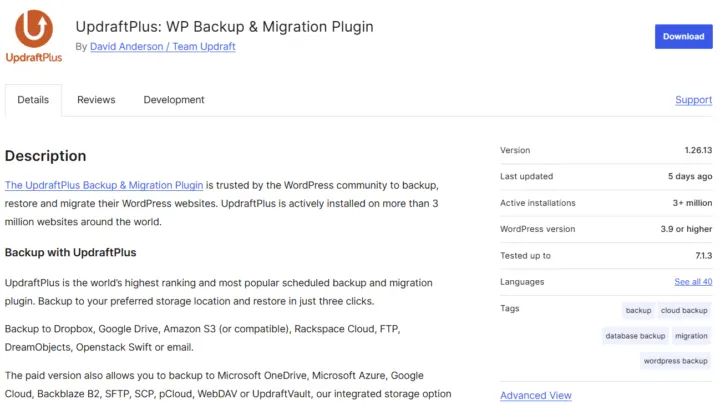
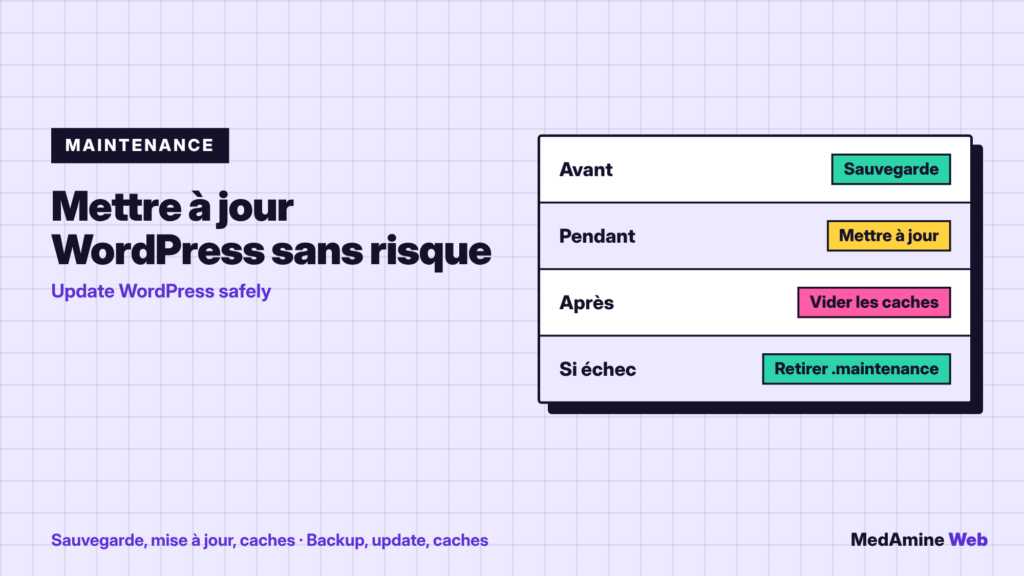
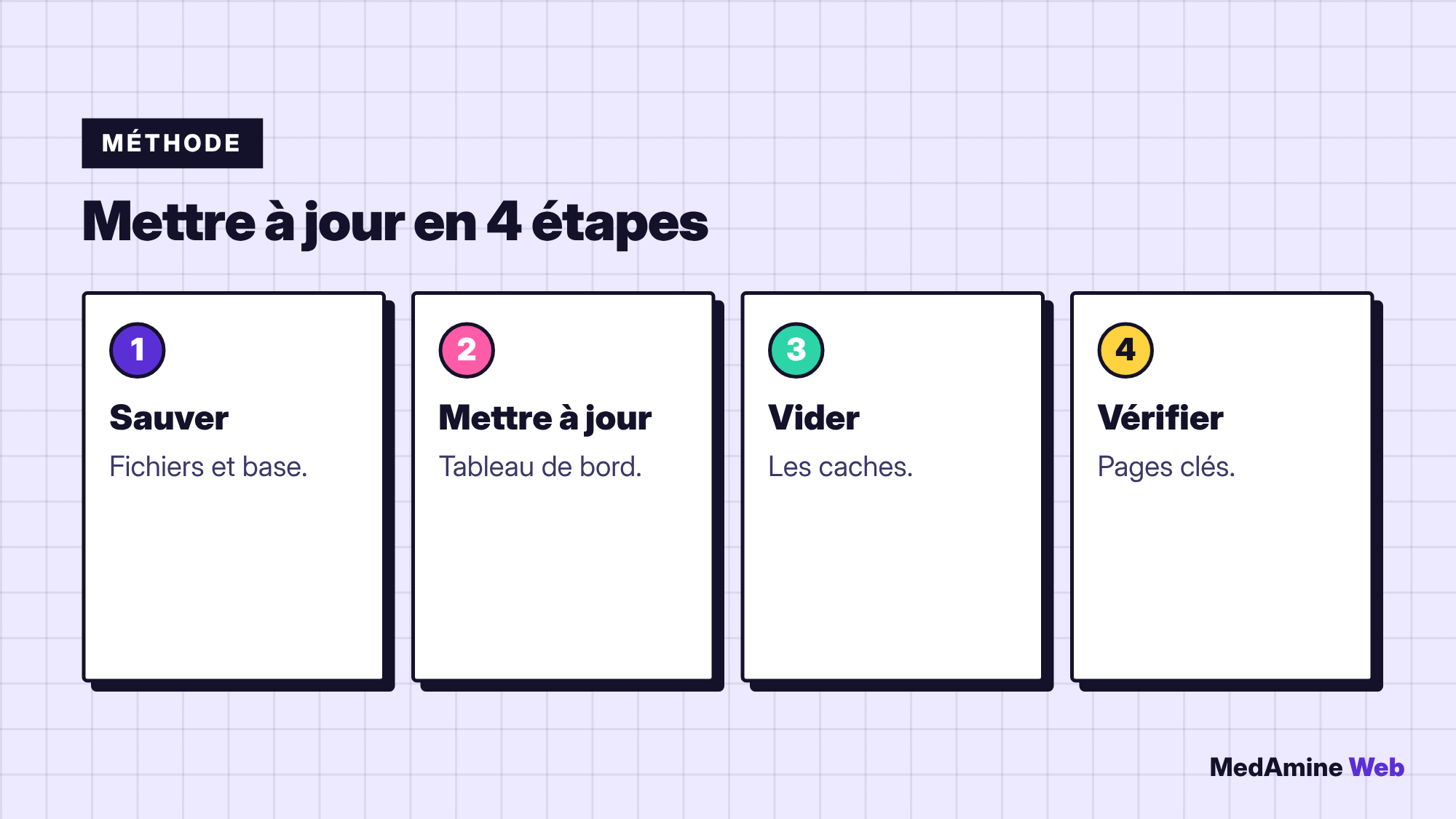
Sauvegardez le site pour pouvoir le restaurer si quelque chose se passe mal. La documentation le place en première étape. La mise à jour écrase aussi les fichiers du cœur : toute modification que vous y avez faite sera perdue.
Pour une méthode complète, lisez comment sauvegarder un site WordPress.
Comment mettre à jour en un clic ?
- Ouvrez le Tableau de bord, puis Mises à jour.
- Cliquez sur Mettre à jour maintenant.
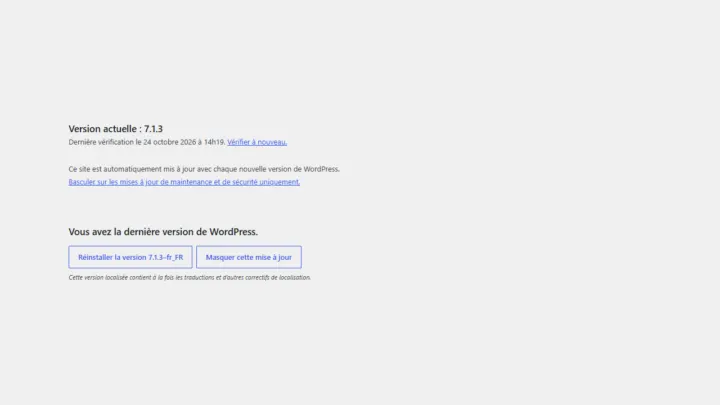
- Attendez la fin de l’opération, qui se termine toute seule.
- Vérifiez la version affichée.
Les problèmes viennent le plus souvent des droits sur les fichiers. Si WordPress ne peut pas écrire, il demande des identifiants FTP.
Que sont les mises à jour automatiques ?
Depuis WordPress 3.7, les mises à jour mineures et de sécurité s’appliquent en arrière-plan quand le site le permet. Les versions majeures demandent toujours de cliquer sur Mettre à jour maintenant.
Comment faire une mise à jour manuelle ?
La documentation décrit trois étapes : remplacer les fichiers, mettre à jour la base, puis vider les caches. Désactivez les extensions, remplacez les dossiers wp-includes et wp-admin, copiez le contenu de wp-content sans supprimer l’existant, puis visitez l’administration pour la mise à jour de la base.
Que faire après la mise à jour ?
- Videz les caches pour que les visiteurs voient la nouvelle version.
- Testez la page d’accueil, un article, le formulaire et la boutique.
- Réactivez les extensions désactivées.
- Notez la version et la date dans votre carnet de maintenance.
Que faire si la mise à jour échoue ?
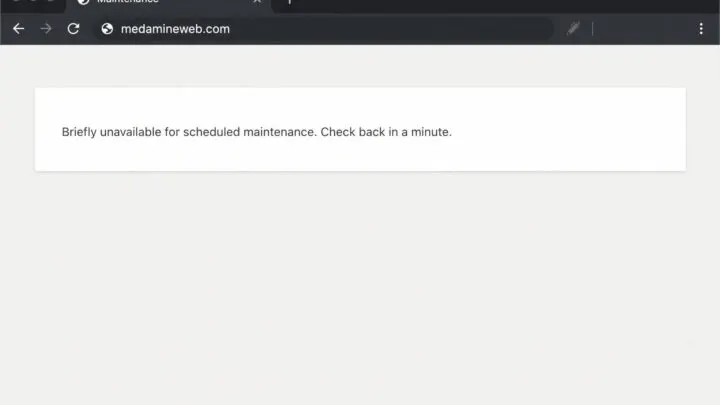
Si un message de mise à jour échouée apparaît, supprimez le fichier .maintenance à la racine par FTP. Si la mise à jour en un clic échoue, tentez la mise à jour manuelle. Sinon, restaurez la sauvegarde. Le cas du blocage est détaillé dans le mode maintenance bloqué.
Si une extension empêche l’accès à l’administration, voyez désactiver une extension sans accès admin.
Qui doit s’en charger ?
Vous, si vous avez le temps et une sauvegarde fiable. Sinon, un forfait de maintenance prévoit les mises à jour testées, la sauvegarde avant chaque opération et la restauration en cas de problème.
Faut-il mettre à jour tout de suite ?
Pour les correctifs de sécurité, oui, sans trop attendre. Pour une version majeure, laissez passer quelques jours, lisez les notes de version et testez d’abord sur une copie si votre site est critique.
Mettez à jour dans le bon ordre : d’abord le cœur de WordPress, puis les extensions, puis le thème, en testant le site entre chaque étape. Si un problème apparaît, vous saurez quelle mise à jour l’a causé.
Choisissez un moment calme, jamais juste avant un événement important comme une campagne ou une promotion. Un site à jour est plus sûr, mais une mise à jour mal placée peut coûter des ventes.
Et maintenant ?
Ce que vous pouvez faire dès aujourd’hui :
- Vérifiez la version de WordPress dans Tableau de bord, Mises à jour
- Faites une sauvegarde avant la prochaine mise à jour
- Notez comment accéder à votre site en FTP en cas de blocage
Pour aller plus loin : Maintenance WordPress