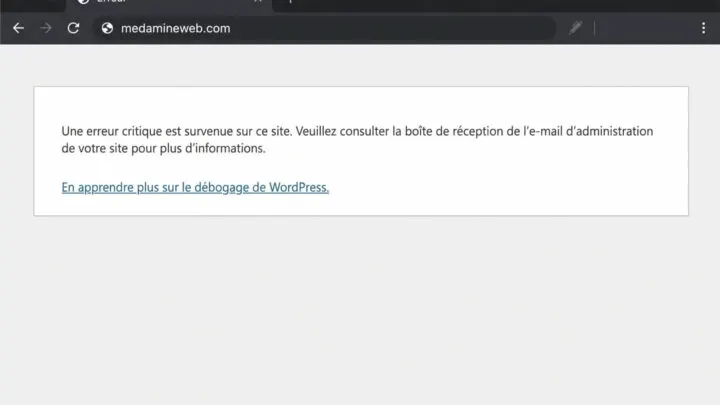

Une extension plante, l’administration affiche une erreur et vous ne pouvez plus la désactiver depuis l’interface. C’est un cas classique, et il se règle en quelques minutes avec la bonne méthode.
Voici comment désactiver une extension sans l’admin, puis retrouver celle qui pose problème.
Pourquoi ne peut-on plus accéder à l’admin ?
Une extension en conflit peut provoquer une erreur critique ou un écran blanc, qui bloque aussi l’administration. Vous ne pouvez alors plus la désactiver depuis le tableau de bord.
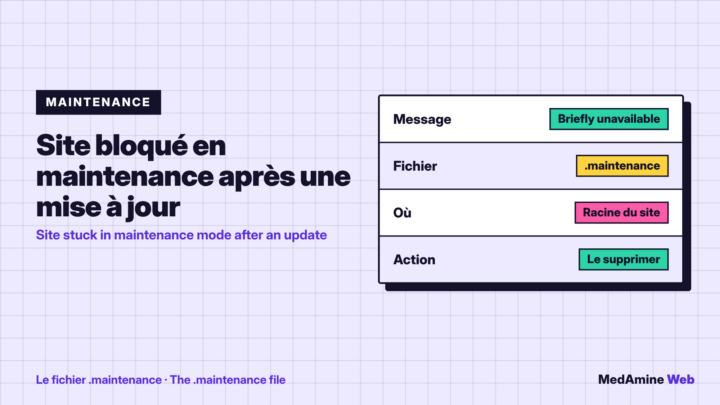
Le même principe s’applique quand une mise à jour reste coincée, comme dans le mode maintenance bloqué.
Que faire avant de toucher aux fichiers ?
Faites une copie des fichiers et de la base si l’hébergeur le permet. Notez aussi l’extension installée ou mise à jour juste avant la panne : c’est le premier suspect.
Comment désactiver une extension en FTP ?
- Connectez-vous en FTP ou ouvrez le gestionnaire de fichiers de l’hébergeur.
- Ouvrez le dossier
wp-content/plugins. - Renommez le dossier de l’extension, par exemple en ajoutant
-off. - Rechargez le site et l’administration.
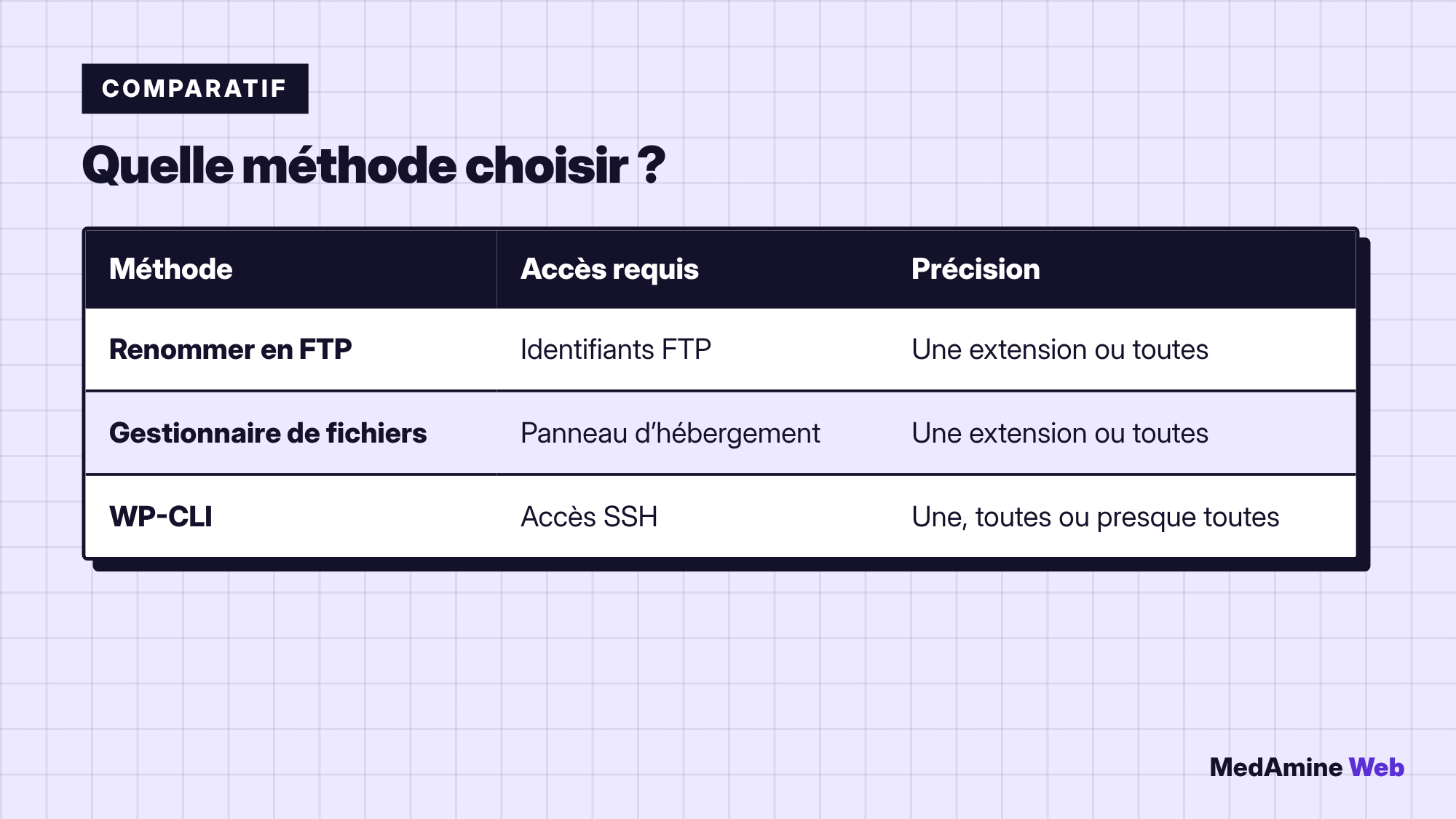
Comment désactiver toutes les extensions d’un coup ?
Renommez le dossier plugins lui-même, par exemple en plugins-off. Les extensions sont alors désactivées, et vous retrouvez souvent l’accès à l’administration.
Remettez ensuite le nom d’origine, puis réactivez les extensions une par une pour trouver celle qui bloque.
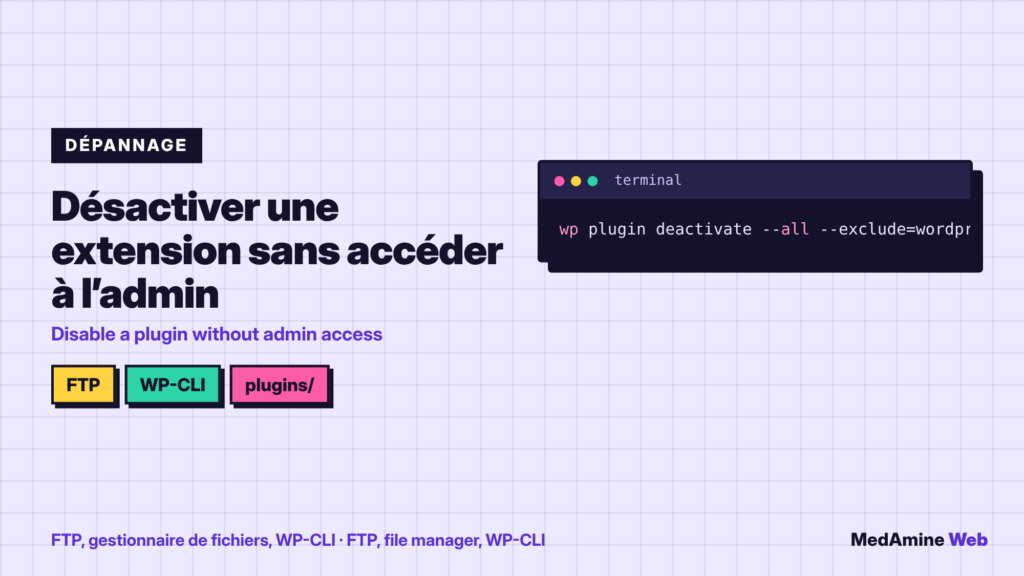
Comment faire avec WP-CLI ?
Si votre hébergeur donne un accès en ligne de commande, la commande wp plugin deactivate désactive une ou plusieurs extensions. D’après le manuel, l’option --all désactive tout, et --exclude garde certaines extensions actives.
Comment trouver l’extension fautive ?
- Réactivez-les une à une, en testant le site après chacune.
- Commencez par les extensions mises à jour récemment.
- Notez l’extension qui ramène l’erreur.
- Cherchez une mise à jour, une alternative ou le support de l’éditeur.
Que faire si le problème persiste ?
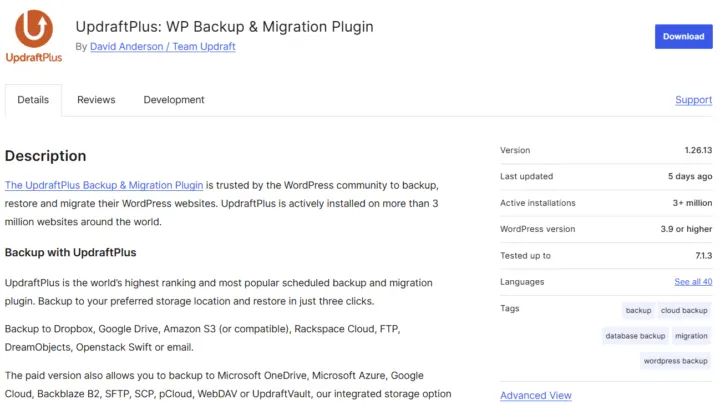
Si le site reste en erreur sans aucune extension, testez un thème par défaut, puis lisez l’erreur critique de WordPress. Une sauvegarde récente reste la sortie la plus sûre : voyez comment sauvegarder un site WordPress.
Quand demander de l’aide ?
Si vous n’avez pas accès au FTP ni à l’hébergement, ou si le site gère des commandes en cours, faites-vous aider. Un dépannage rapide coûte moins cher qu’une journée de ventes perdues.
Une fois la cause trouvée, ne laissez pas le site tourner avec l’extension désactivée sans réfléchir : elle remplissait peut-être une fonction importante, comme un formulaire ou la sécurité. Remplacez-la ou corrigez-la rapidement.
Notez enfin l’incident : l’extension, la version, l’heure et la solution. Ce petit historique accélère le diagnostic la prochaine fois.
Pensez à la sécurité : les accès FTP et SSH sont sensibles. Utilisez des connexions chiffrées, changez les mots de passe partagés après l’intervention et ne conservez pas d’accès dont vous n’avez plus besoin.
Si vous passez par un prestataire, demandez-lui de noter chaque fichier renommé. Vous pourrez ainsi remettre le site dans son état d’origine, sans oublier de dossier laissé avec le suffixe provisoire.
Enfin, une fois l’extension fautive identifiée, vérifiez si une mise à jour corrige le conflit avant de la remplacer.
Et maintenant ?
Ce que vous pouvez faire dès aujourd’hui :
- Vérifiez que vous avez les accès FTP ou au gestionnaire de fichiers de votre hébergeur
- Notez la dernière extension installée ou mise à jour sur votre site
- Faites une sauvegarde récente avant toute manipulation
Pour aller plus loin : Dépannage WordPress