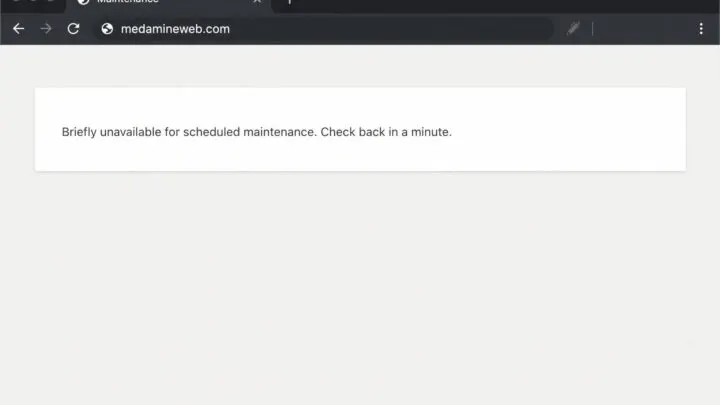

Vous lancez une mise à jour, la page se ferme ou la connexion coupe, et le site affiche « Briefly unavailable for scheduled maintenance » pendant des heures.
Voici pourquoi cela arrive, comment débloquer le site et comment éviter que cela se reproduise.
Pourquoi ce message apparaît-il ?
WordPress l’affiche pendant la mise à jour du cœur, d’une extension ou d’un thème. En temps normal, il ne reste que quelques secondes.
Si la mise à jour ne se termine pas proprement, le message peut rester affiché.
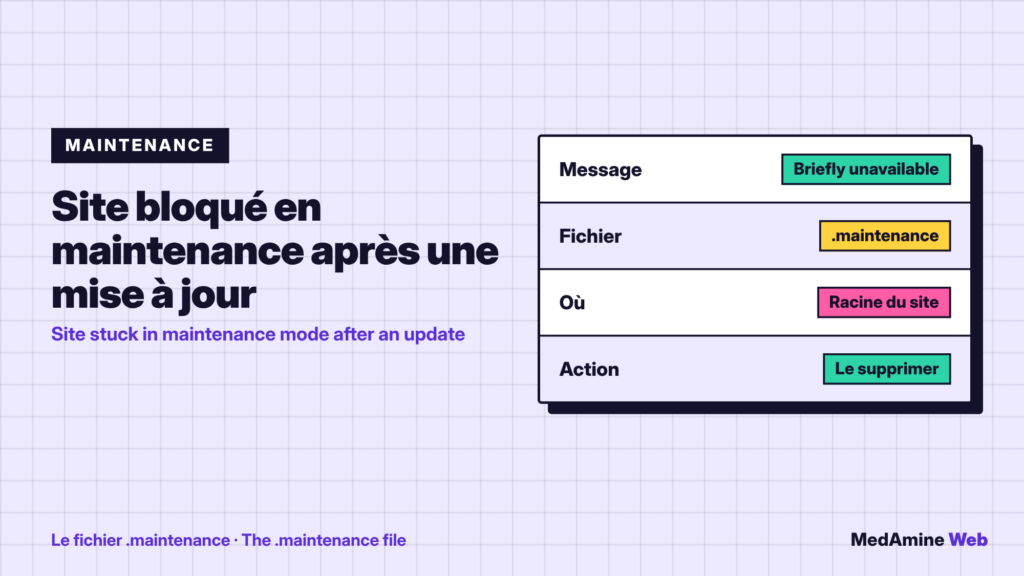
Où se trouve le fichier .maintenance ?
WordPress crée un fichier caché nommé .maintenance à la racine du site au début d’une mise à jour. Selon l’hébergeur, la racine s’appelle souvent public_html, www ou public.
Comment supprimer le fichier ?
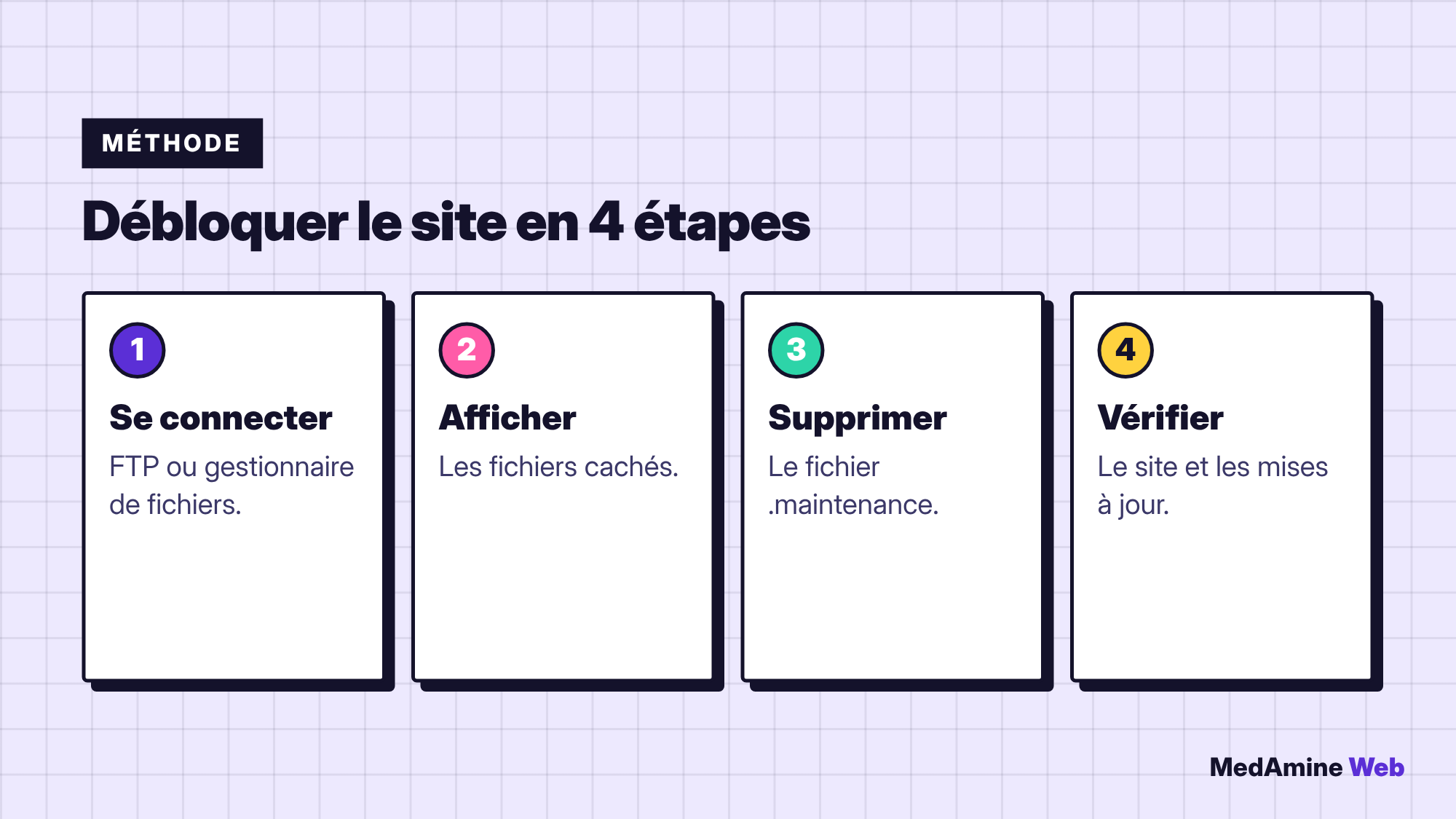
- Connectez-vous en FTP, ou ouvrez le gestionnaire de fichiers de l’hébergeur.
- Affichez les fichiers cachés si vous ne voyez pas
.maintenance. - Supprimez ce fichier à la racine.
- Rechargez le site, puis relancez la mise à jour interrompue.
Que faire si le message revient ?
Renommez le dossier plugins dans wp-content pour désactiver toutes les extensions, puis réactivez-les une à une pour trouver celle qui bloque. Si rien ne fonctionne, restaurez une sauvegarde antérieure.
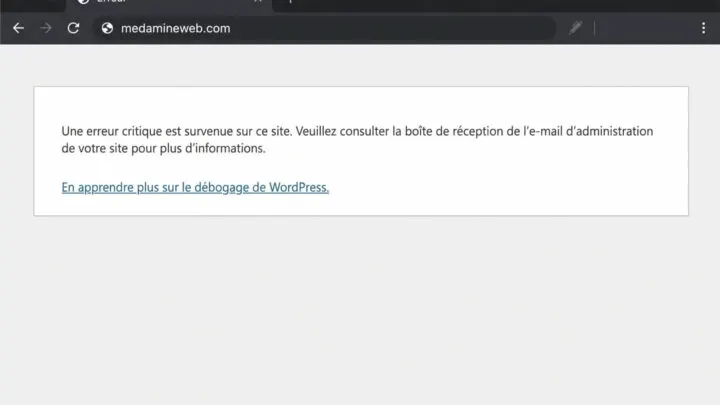
Une page blanche ou une erreur critique peut suivre ; voyez l’erreur critique de WordPress.
Quelles sont les causes les plus courantes ?
| Cause | Comment la repérer | Remède |
|---|---|---|
| Onglet fermé en cours de mise à jour | Message resté affiché | Supprimer .maintenance |
| Délai dépassé sur le serveur | Mise à jour incomplète | Relancer une mise à jour à la fois |
| Plusieurs mises à jour en même temps | Message après un lot | Mettre à jour une par une |
| Extension défectueuse | Message qui revient | Désactiver l’extension |
Dans tous les cas, gardez une copie récente : voyez comment sauvegarder un site WordPress.
Comment éviter que cela se reproduise ?
- Mettez à jour une extension à la fois et attendez la fin.
- Gardez l’onglet ouvert jusqu’à la fin de toutes les mises à jour.
- Testez d’abord sur une copie du site.
- Prenez un hébergement dont les ressources évitent les dépassements de délai.
Quand demander de l’aide ?
Si le fichier est supprimé et que le site reste inaccessible, ou si vous ne pouvez pas accéder à l’hébergement, faites-vous aider. Un forfait de maintenance prévoit justement ce type d’incident, avec sauvegarde avant chaque mise à jour.
Que vérifier une fois le site débloqué ?
Ouvrez la page d’accueil, une page intérieure et l’administration. Relancez ensuite la mise à jour qui a été interrompue et vérifiez que le site la termine. Contrôlez aussi le formulaire de contact et, sur une boutique, le passage d’une commande de test.
Notez dans un carnet ce qui s’est passé : l’extension mise à jour, l’heure et la solution. Si l’incident se reproduit, cette trace oriente le diagnostic bien plus vite.
Si le blocage touche une boutique, prévenez vos clients par un message sur vos réseaux ou par e-mail, le temps de rétablir le site. Une courte explication vaut mieux qu’une page d’erreur inexpliquée.
Et maintenant ?
Ce que vous pouvez faire dès aujourd’hui :
- Vérifiez que vous avez une sauvegarde récente avant votre prochaine mise à jour
- Notez l’accès FTP ou le gestionnaire de fichiers de votre hébergeur
- Programmez les mises à jour une par une, onglet ouvert
Pour aller plus loin : Dépannage WordPress