
Une sauvegarde ne sert à rien tant qu’on n’en a pas besoin, et c’est justement ce qui pousse à la repousser. Pourtant, une mise à jour ratée, un piratage ou une fausse manipulation suffisent à tout perdre.
Voici ce qu’il faut copier, trois méthodes gratuites pour le faire et la façon de vérifier que votre sauvegarde fonctionne.
Que faut-il sauvegarder sur un site WordPress ?
Deux éléments : la base de données et les fichiers. La documentation officielle de WordPress précise qu’il faut les deux pour restaurer un site complet.
La base de données contient vos articles, vos pages, vos réglages et vos commentaires. Les fichiers regroupent le cœur de WordPress, les thèmes, les extensions, vos images et le fichier wp-config.php.
Quelles sont les façons gratuites de sauvegarder WordPress ?
La documentation officielle cite le logiciel de l’hébergeur, les extensions de sauvegarde et la copie manuelle avec un client FTP et phpMyAdmin. Ces trois voies se combinent bien.
| Méthode | Automatique | Effort | Point d’attention |
|---|---|---|---|
| Sauvegarde de l’hébergeur | Souvent oui | Faible | Dépend de l’offre, la copie reste chez l’hébergeur |
| Extension gratuite | Oui, selon le calendrier choisi | Moyen | Certaines options sont payantes |
| Copie manuelle | Non | Élevé | Fichiers par SFTP, base de données par phpMyAdmin |
Pour un site vitrine, l’hébergeur plus une extension donnent déjà une bonne base. La copie manuelle sert surtout avant une grosse intervention.
L’outil Exporter de WordPress est-il une sauvegarde ?
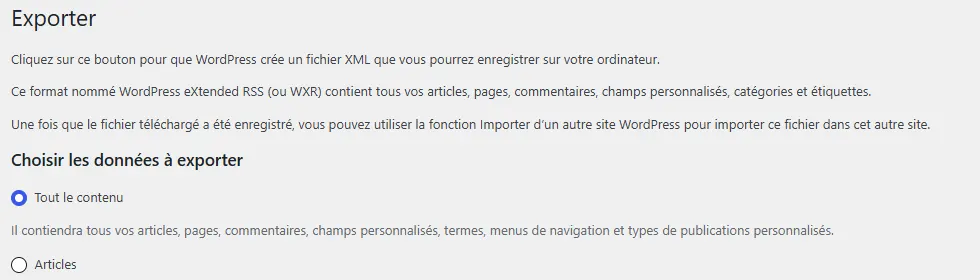
Non. L’écran Outils > Exporter crée un fichier XML avec vos articles, pages, commentaires, champs personnalisés, catégories et étiquettes. Il ne contient pas vos fichiers de thème ni vos extensions.
Il sert à déplacer du contenu d’un site WordPress à un autre. Pour restaurer un site entier après un incident, il ne suffit pas.
Comment sauvegarder WordPress avec UpdraftPlus ?
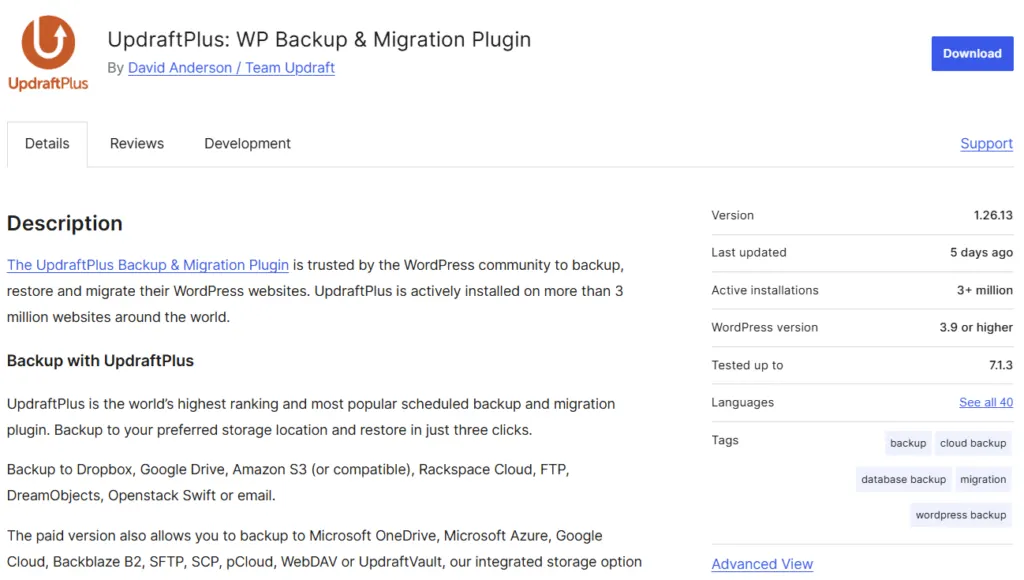
UpdraftPlus est l’une des extensions de sauvegarde les plus répandues : le répertoire officiel affiche plus de 3 millions d’installations actives. La version gratuite planifie les sauvegardes et les envoie vers un stockage distant.
- Installez l’extension depuis Extensions > Ajouter, puis activez-la.
- Ouvrez ses réglages et choisissez la fréquence des sauvegardes des fichiers et de la base de données.
- Choisissez un stockage distant : Dropbox, Google Drive, Amazon S3, FTP ou e-mail figurent parmi les options gratuites.
- Lancez une première sauvegarde à la main et vérifiez qu’elle arrive bien dans votre stockage.
- Réglez le nombre de copies à garder, pour pouvoir revenir en arrière de plusieurs jours.
Le calendrier va d’une sauvegarde toutes les 2 heures à une par mois, en passant par les rythmes quotidien, hebdomadaire et tous les quinze jours.
À quelle fréquence faut-il sauvegarder ?
La documentation officielle suggère environ une fois par semaine pour un petit site et chaque jour pour un site très actif. Dans les deux cas, sauvegardez aussi juste avant chaque mise à jour.
Le bon rythme dépend de ce que vous pouvez accepter de perdre. Une boutique qui encaisse des commandes toute la journée ne peut pas se contenter d’une copie hebdomadaire.
Où stocker ses sauvegardes ?
L’idée est de ne jamais dépendre d’un seul endroit. La documentation officielle conseille de garder trois à cinq copies récentes, à des emplacements différents :
- Le serveur de votre hébergeur, pour une restauration rapide.
- Un stockage en ligne, comme Google Drive ou Dropbox.
- Votre ordinateur, avec une copie téléchargée de temps en temps.
Comment restaurer une sauvegarde ?
Avec UpdraftPlus, vous choisissez les éléments à restaurer : extensions, thèmes, base de données, ou le tout. Restaurez d’abord sur une copie du site si vous le pouvez, plutôt que directement sur le site en ligne.
Après une restauration, ouvrez les pages clés, testez un formulaire et vérifiez la connexion à l’administration. Si le site a été piraté, lisez d’abord Site WordPress piraté : que faire dans l’heure ? : restaurer une copie infectée ne règle rien.
Comment savoir si une sauvegarde est fiable ?
On ne le sait qu’en la restaurant. La documentation officielle recommande aussi de réaliser de temps en temps une sauvegarde manuelle, pour s’assurer que l’automatique fonctionne.
- La date de la dernière sauvegarde correspond à votre calendrier.
- L’archive contient à la fois les fichiers et la base de données.
- Une restauration de test sur une copie du site se termine sans erreur.
- Vous savez où se trouvent vos accès au stockage distant.
Quand faire appel à un professionnel ?
Vous pouvez gérer seul la sauvegarde d’un site simple avec l’une des méthodes ci-dessus. Faites-vous aider pour une boutique, pour un site qui change toute la journée ou pour une restauration après un piratage.
Je mets en place des sauvegardes externalisées et testées dans le cadre de la maintenance WordPress. Ce qu’un forfait doit inclure est détaillé dans Forfait maintenance WordPress : contenu et prix.
Et maintenant ?
Ce que vous pouvez faire dès aujourd’hui :
- Notez la date de votre dernière sauvegarde et l’endroit où elle est stockée.
- Demandez à votre hébergeur s’il sauvegarde votre site et combien de copies il garde.
- Testez une restauration sur une copie du site avant d’en avoir besoin.
Pour aller plus loin : Maintenance WordPress