
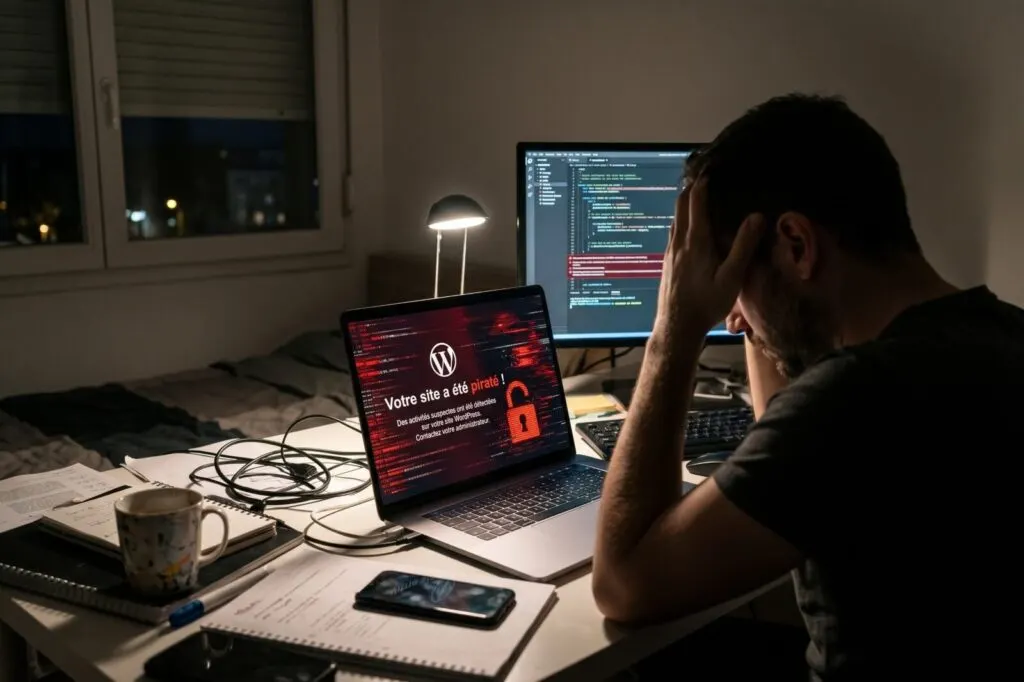
Un site piraté, c’est une course contre la montre : chaque heure, des visiteurs peuvent être redirigés vers des sites douteux. Voici, dans l’ordre, ce que je fais quand un client m’appelle pour un site WordPress piraté. Pour déléguer, je m’occupe de la réparation de site WordPress piraté, avec un diagnostic gratuit sous 4 h ouvrées.
Si votre site est piraté en ce moment et que vous ne voulez pas le nettoyer seul, je fais une intervention urgente sur un site WordPress piraté : diagnostic, nettoyage et fermeture de la faille.
Comment savoir si mon site WordPress est piraté ?
- Des visiteurs sont redirigés vers des sites de jeux, de pharmacie ou de faux concours, souvent seulement sur mobile ou depuis Google.
- Des pages en langue étrangère ou des liens de spam apparaissent dans Google (cherchez
site:votresite.fr). - Un compte administrateur inconnu existe dans Utilisateurs.
- La Search Console signale un « problème de sécurité » ou le navigateur affiche un avertissement.
- Votre hébergeur suspend le site ou signale un envoi massif d’e-mails.
Que signifie chaque symptôme ?
Chaque symptôme oriente vers un endroit précis du site. Je fais ce tri avant de supprimer quoi que ce soit.
| Symptôme | Ce que cela signifie souvent | Première vérification |
|---|---|---|
| Redirection vers des sites frauduleux | Code injecté dans .htaccess, un fichier PHP ou la base | Test depuis Google sur mobile, lecture de .htaccess |
| Pages de spam ou en japonais dans Google | Pages générées par un script caché | Recherche site:, rapport « Problèmes de sécurité » |
| Administrateur inconnu | Accès obtenu par une faille ou un mot de passe volé | Utilisateurs, filtre Administrateur, table wp_users |
| Avertissement du navigateur | Site signalé par Google Safe Browsing | Exemples d’URL dans la Search Console |
| Suspension ou blocage des e-mails par l’hébergeur | Script d’envoi de spam sur le serveur | Fichier ou processus signalé par l’hébergeur |
| Fichiers PHP inconnus, site soudain lent | Porte dérobée active | Fichiers modifiés récemment, dossier uploads |
Un même piratage cumule souvent plusieurs symptômes. Le tableau indique par où commencer ; il ne prouve pas que le reste du site est sain.
Faut-il mettre le site hors ligne ?
Si le site redirige vos visiteurs ou diffuse un malware, oui : activez une page de maintenance au niveau de l’hébergement le temps du nettoyage. Vous protégez vos visiteurs et votre réputation, et Google préfère un site momentanément indisponible à un site dangereux.
Que faire dans la première heure ?
- Sauvegarder l’état actuel, même infecté, hors du serveur.
- Changer tous les mots de passe : comptes administrateurs WordPress, espace client de l’hébergeur, SFTP/FTP et base de données.
- Supprimer les comptes inconnus et vérifier les rôles des comptes restants.
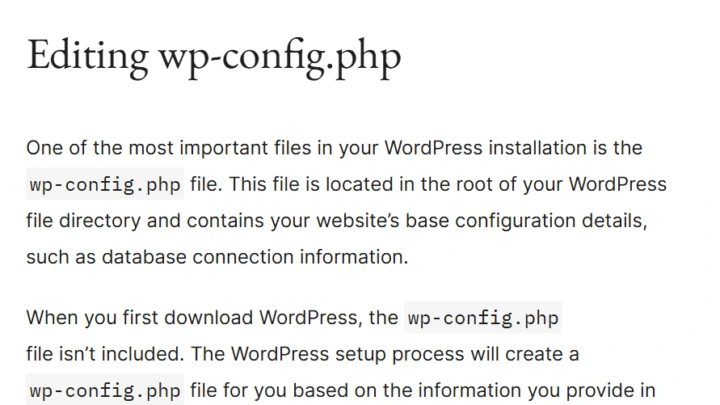
- Régénérer les clés de sécurité de
wp-config.phppour déconnecter toutes les sessions.
Le nouveau mot de passe de la base de données doit aussi aller dans la ligne DB_PASSWORD de wp-config.php, sinon le site ne s’affiche plus. Les clés se génèrent sur le service officiel de WordPress.org ; je détaille où les coller dans le guide du fichier wp-config.php.
Comment nettoyer un site WordPress piraté ?
Le principe : ne garder que ce qui est sain, et remplacer tout le reste par des copies officielles. Avec WP-CLI, on vérifie d’abord l’intégrité des fichiers du cœur :
wp core verify-checksums
wp plugin verify-checksums --all
Elles comparent vos fichiers aux sommes de contrôle de WordPress.org, pour le cœur et les extensions du dépôt officiel seulement. Ensuite, je suis toujours le même ordre.
- Partir d’une base sécurisée : copie infectée conservée hors du serveur, site en maintenance, mots de passe et clés changés.
- Réinstaller le cœur depuis wordpress.org : même version que celle du site, dossiers
wp-adminetwp-includesremplacés entièrement par SFTP. Le bouton de réinstallation du tableau de bord écrase les fichiers existants mais laisse ceux ajoutés par le pirate. - Réinstaller le thème et les extensions depuis leurs sources officielles (jamais de version « nulled ») : dépôt wordpress.org ou compte client de l’éditeur. Supprimez au passage ce que vous n’utilisez pas.
- Chercher des fichiers PHP dans
wp-content/uploads, où il ne devrait y en avoir aucun. - Inspecter la base de données : options modifiées, scripts injectés dans les contenus, utilisateurs ajoutés.
- Contrôler
wp-config.php,.htaccesset les tâches planifiées : redirections ajoutées, code inclus en début de fichier, tâches cron inconnues. - Scanner le site avec une extension comme Wordfence ou Sucuri Security, puis avec un scanner externe comme Sucuri SiteCheck ou VirusTotal.
Un thème sur mesure, un thème enfant ou une extension premium se comparent fichier par fichier avec une version saine. La documentation WordPress cite index.php, header.php, footer.php et functions.php parmi les fichiers les plus visés, car ils s’exécutent à chaque page.
Dans la base, regardez la table wp_users pour les comptes inconnus et wp_options pour des valeurs siteurl ou home modifiées et des scripts glissés dans les réglages du thème. Le préfixe wp_ peut être différent chez vous.
find wp-content/uploads -name "*.php"
wp user list --role=administrator
wp cron event list
Ces trois commandes listent les fichiers PHP du dossier des médias, les administrateurs et les tâches planifiées. Aucun scanner ne trouve tout : je les utilise en complément de ces vérifications.
Une fois le site propre, mettez tout à jour et changez les mots de passe une seconde fois. Ceux modifiés au début ont pu être capturés si une porte dérobée était encore active.
Comment trouver la porte d’entrée du piratage ?
Sans cette étape, le pirate revient souvent par la même porte. Les journaux d’accès du serveur et les dates de modification des fichiers aident à reconstituer le scénario. Les causes que je rencontre le plus souvent :
- Une extension ou un thème obsolète : comparez sa version aux failles publiées et à la date des premiers symptômes.
- Un thème ou une extension « nulled » : une copie piratée téléchargée hors des sources officielles contient souvent du code ajouté dès le départ.
- Un mot de passe faible ou réutilisé : des tentatives de connexion répétées sur
wp-login.phpdans les journaux le trahissent. - Un voisin d’hébergement compromis : sur un même compte, un vieux site oublié peut infecter les autres.
- Un ordinateur infecté : un logiciel espion peut voler vos accès SFTP ou WordPress, d’où l’intérêt d’un antivirus complet.
Pour un premier repérage, mon extension Chrome gratuite WP Lens (en anglais) liste la version de WordPress, le thème et les extensions visibles publiquement, avec les vulnérabilités connues pour chacun.
Comment éviter la récidive ?
- Mettre à jour régulièrement le cœur, le thème et les extensions.
- Supprimer les extensions et thèmes inutilisés.
- Activer la double authentification pour les administrateurs.
- Mettre en place un pare-feu applicatif et des sauvegardes externalisées.
- Désactiver l’éditeur de fichiers du tableau de bord avec
DISALLOW_FILE_EDITdanswp-config.php. - Utiliser SFTP plutôt que FTP, et un mot de passe unique par accès.
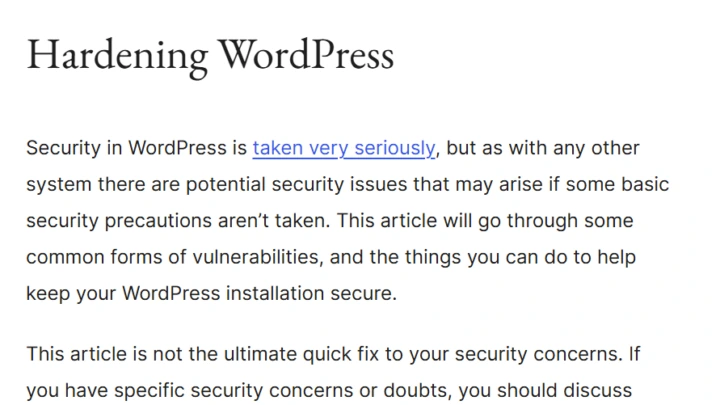
Sur un hébergement mutualisé, séparez les sites importants ou supprimez ceux que vous ne maintenez plus. Pour les comptes administrateurs, je montre la mise en place pas à pas dans comment durcir WordPress avec la double authentification.
Que sauvegarder avant de nettoyer ?
Deux copies distinctes : celle du site infecté, conservée à part pour l’analyse, et la dernière sauvegarde que vous pensez saine. Ne restaurez pas cette dernière les yeux fermés : si le piratage date de plusieurs semaines, elle contient peut-être déjà la porte dérobée.
Vérifiez la date des fichiers modifiés et comparez avec la période où les premiers symptômes sont apparus.
- Les fichiers du site (au minimum
wp-contentetwp-config.php). - Un export complet de la base de données.
- Les journaux d’accès du serveur, si l’hébergeur les fournit : ils indiquent souvent l’URL utilisée pour l’attaque.
Faut-il restaurer une sauvegarde ?
Oui, si vous avez une sauvegarde nettement antérieure aux premiers symptômes et que le site a peu changé depuis. C’est souvent le chemin le plus court, à une condition : corriger la faille juste après, sinon le pirate revient par la même porte.
- Restaurez si la date de l’infection est connue et la sauvegarde plus ancienne.
- Restaurez si vous pouvez ressaisir à la main les contenus publiés depuis.
- Évitez si vous ignorez depuis quand le site est infecté.
- Évitez sur une boutique : les commandes et comptes clients récents seraient perdus.
Après une restauration, faites quand même les mises à jour, changez les mots de passe et les clés, puis lancez un scan.
Les signes d’un nettoyage incomplet
Un site « nettoyé » qui est de nouveau piraté quelques jours plus tard est un scénario très fréquent. Il signifie presque toujours qu’un fichier malveillant est resté en place ou que la faille n’a pas été corrigée.
- Un compte administrateur supprimé qui réapparaît.
- Des fichiers PHP aux noms aléatoires qui reviennent dans
uploads. - Des redirections visibles uniquement pour les visiteurs venant de Google, sur mobile.
- Une alerte de sécurité qui revient dans la Search Console après le réexamen.
Comment demander à Google de retirer l’avertissement ?
Une fois le site nettoyé et la faille corrigée, ouvrez le rapport « Problèmes de sécurité » de la Search Console, décrivez les actions réalisées et demandez un examen. Soyez précis : fichiers supprimés, extensions mises à jour, mots de passe changés. L’avertissement est retiré après validation par Google.
Le rapport classe chaque problème par type : piratage par injection de contenu, d’URL ou de code, logiciel malveillant, pages trompeuses. Chaque ligne donne des exemples d’URL. Ce ne sont que des exemples : le même problème existe en général sur d’autres pages.
- Vérifiez les propriétaires de la propriété Search Console et retirez tout compte que vous ne reconnaissez pas.
- Testez les exemples d’URL avec l’outil d’inspection d’URL, qui montre ce que voit Googlebot, même si le pirate cache le contenu aux visiteurs.
- Corrigez tous les problèmes listés, sur l’ensemble du site.
- Cliquez sur « Demander un examen » et décrivez le problème, les corrections et leur résultat.
D’après l’aide de Google, l’examen prend de quelques jours à quelques semaines, et une confirmation arrive par e-mail. N’envoyez pas de demande avant d’avoir vraiment terminé : si un problème reste visible, Google la refuse et tout le délai est à refaire.
Quand faire appel à un professionnel ?
Si le site génère des ventes ou des contacts, si le piratage revient après un premier nettoyage, ou si Google affiche un avertissement, l’intervention d’un professionnel fait gagner du temps et évite de laisser une porte dérobée. Après le nettoyage, pensez à demander un réexamen dans la Search Console.
Et maintenant ?
Ce que vous pouvez faire dès aujourd’hui :
- Vérifiez que tous vos comptes administrateurs sont légitimes.
- Notez la date de votre dernière sauvegarde externalisée.
- Listez les extensions qui n’ont pas été mises à jour depuis plus de 6 mois.
Pour aller plus loin : Maintenance WordPress