
Savoir quelle version de WordPress tourne sur votre site sert à bien plus qu’à remplir un formulaire de support. C’est le premier élément qu’on vérifie quand quelque chose casse ou qu’une extension refuse de s’installer.
Voici où la lire en trente secondes, quoi faire quand l’administration est inaccessible et comment juger si elle est assez récente.
Pourquoi connaître la version de WordPress ?
Une version ancienne peut contenir des failles corrigées depuis longtemps. Une extension ou un thème peut aussi exiger une version minimale pour fonctionner.
C’est également la première information demandée par un hébergeur ou un développeur pour comprendre un bug. Si vous la donnez d’emblée, le diagnostic démarre plus vite.
Où voir la version dans l’administration ?
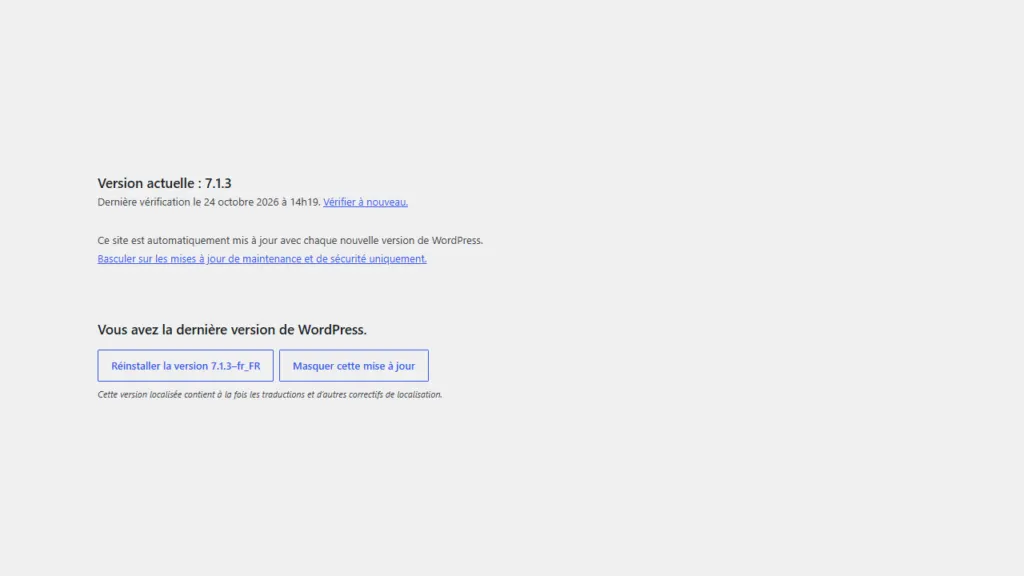
Le chemin le plus direct passe par la page des mises à jour, comme sur la capture en haut de cet article.
- Connectez-vous à l’administration de votre site.
- Ouvrez Tableau de bord > Mises à jour dans le menu de gauche.
- Lisez la ligne « Version actuelle » en haut de la page : sur mon site, elle indique 7.1.3.
- Repérez le message qui suit : « Vous avez la dernière version de WordPress » ou une invitation à mettre à jour.
Si une mise à jour est disponible, cette page propose aussi le bouton pour l’installer. Lisez d’abord la section sur la mise à jour sans risque, plus bas.
Que montre l’écran Santé du site ?
L’onglet Informations de Santé du site liste la configuration technique du site. Sa section WordPress affiche la version, la langue, le fuseau horaire et l’adresse du site.
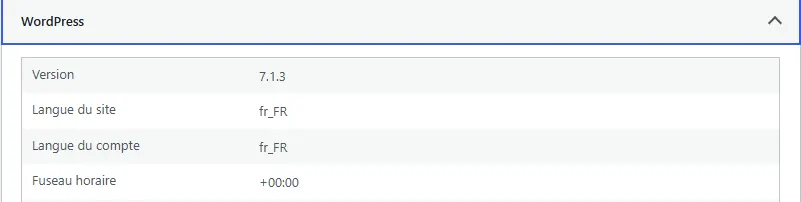
Pour l’ouvrir, allez dans Outils > Santé du site, puis cliquez sur l’onglet Informations. Le bouton de copie en haut de page rassemble toutes les données dans le presse-papiers, pratique pour les envoyer à un support.
Comment la trouver sans accès à l’administration ?
Si le site affiche une erreur critique ou que votre connexion échoue, passez par les fichiers ou la ligne de commande. Ce tableau compare les méthodes.
| Méthode | Où regarder | Quand l’utiliser |
|---|---|---|
| Mises à jour | Tableau de bord > Mises à jour | Accès à l’administration |
| Santé du site | Outils > Santé du site > Informations | Besoin d’autres détails techniques |
| Fichier version.php | wp-includes/version.php, variable $wp_version | Accès SFTP, administration cassée |
| WP-CLI | Commande wp core version | Accès SSH et WP-CLI installé |
Le fichier se lit avec un éditeur de texte après l’avoir téléchargé par SFTP. Ne le modifiez jamais : cela ne met pas WordPress à jour et peut casser le site.
Quelle est la dernière version de WordPress ?
D’après la page des versions de WordPress.org, consultée le 24 octobre 2026, la dernière est la 7.1.3, publiée le 6 octobre 2026. La page précise que seule la dernière version de la série 7.1 est sûre et activement maintenue.
Ma version est-elle trop ancienne ?
Si elle correspond à la dernière version de sa série, elle est maintenue. Si elle est en retard d’une version corrective ou plus, mettez-la à jour, car les correctifs de sécurité n’arrivent plus sur les anciennes versions.
Un site qui reste longtemps sans mise à jour accumule aussi un retard sur ses extensions et sur PHP. Plus l’écart grandit, plus la mise à jour devient risquée. Pour limiter les dégâts, lisez mon guide pour sécuriser un site WordPress.
Quelles versions de PHP et de base de données faut-il ?
La page des prérequis de WordPress.org recommande PHP 8.3 ou plus, MariaDB 10.11 ou plus, ou MySQL 8.0 ou plus. Elle recommande aussi que votre hébergeur prenne en charge HTTPS.
- PHP 7.4 et MySQL 5.5.5 fonctionnent encore, mais ils sont en fin de vie.
- Une version de PHP trop ancienne bloque les mises à jour de WordPress et des extensions.
- La version de PHP se change souvent depuis le panneau de l’hébergeur.
Comment mettre à jour WordPress sans risque ?
- Sauvegardez le site : fichiers et base de données, comme dans mon guide pour sauvegarder un site WordPress.
- Mettez à jour les extensions et le thème si la mise à jour de WordPress le demande.
- Ouvrez Tableau de bord > Mises à jour et cliquez sur « Mettre à jour maintenant ».
- Attendez la fin du processus sans fermer la page.
- Testez les pages clés : accueil, formulaire de contact, connexion et, si besoin, le paiement.
La documentation officielle rappelle qu’une mise à jour remplace les fichiers du cœur. Toute modification faite à la main dans ces fichiers sera perdue, mais votre fichier wp-config.php n’est pas écrasé.
Les mises à jour automatiques sont-elles actives ?
Depuis WordPress 3.7, les versions mineures et de sécurité peuvent s’installer seules en arrière-plan. Sur mon site, la page des mises à jour indique que WordPress est mis à jour automatiquement à chaque nouvelle version.
Un lien sur cette page permet de passer aux seules mises à jour de maintenance et de sécurité. Un site qui change souvent ou qui vend en ligne gagne à contrôler lui-même les grandes versions.
Quand faire appel à un professionnel ?
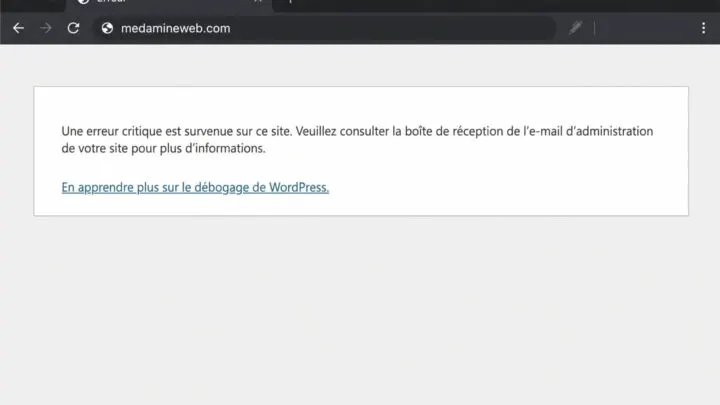
Vous pouvez contrôler la version et lancer une mise à jour seul sur un site simple. Faites-vous aider si le site est en production avec beaucoup de visiteurs, si une mise à jour a déjà cassé quelque chose ou si l’administration ne répond plus. Dans ce dernier cas, regardez d’abord l’erreur critique WordPress.
Je m’occupe des mises à jour testées, des sauvegardes et de la surveillance dans la maintenance WordPress.
Et maintenant ?
Ce que vous pouvez faire dès aujourd’hui :
- Ouvrez Tableau de bord > Mises à jour et notez votre version actuelle.
- Comparez-la avec la dernière version de la page des versions de WordPress.org.
- Vérifiez la version de PHP dans le panneau de votre hébergeur.
Pour aller plus loin : Maintenance WordPress