
Au fil des mois, la base de données d’un site WordPress accumule des révisions, des brouillons automatiques et du spam. Un nettoyage peut alléger le site, mais il supprime des données.
Voici ce qui peut être nettoyé sans danger, comment le faire avec WP-Optimize et les précautions qui évitent de perdre du contenu.
Que contient la base de données d’un site WordPress ?
Tout le contenu du site : articles, pages, commentaires, réglages et utilisateurs. Elle conserve aussi des éléments qui s’accumulent, comme les révisions d’articles et les brouillons automatiques.
Ces éléments restent utiles un temps, puis alourdissent la base sans servir.
Que peut-on nettoyer ?
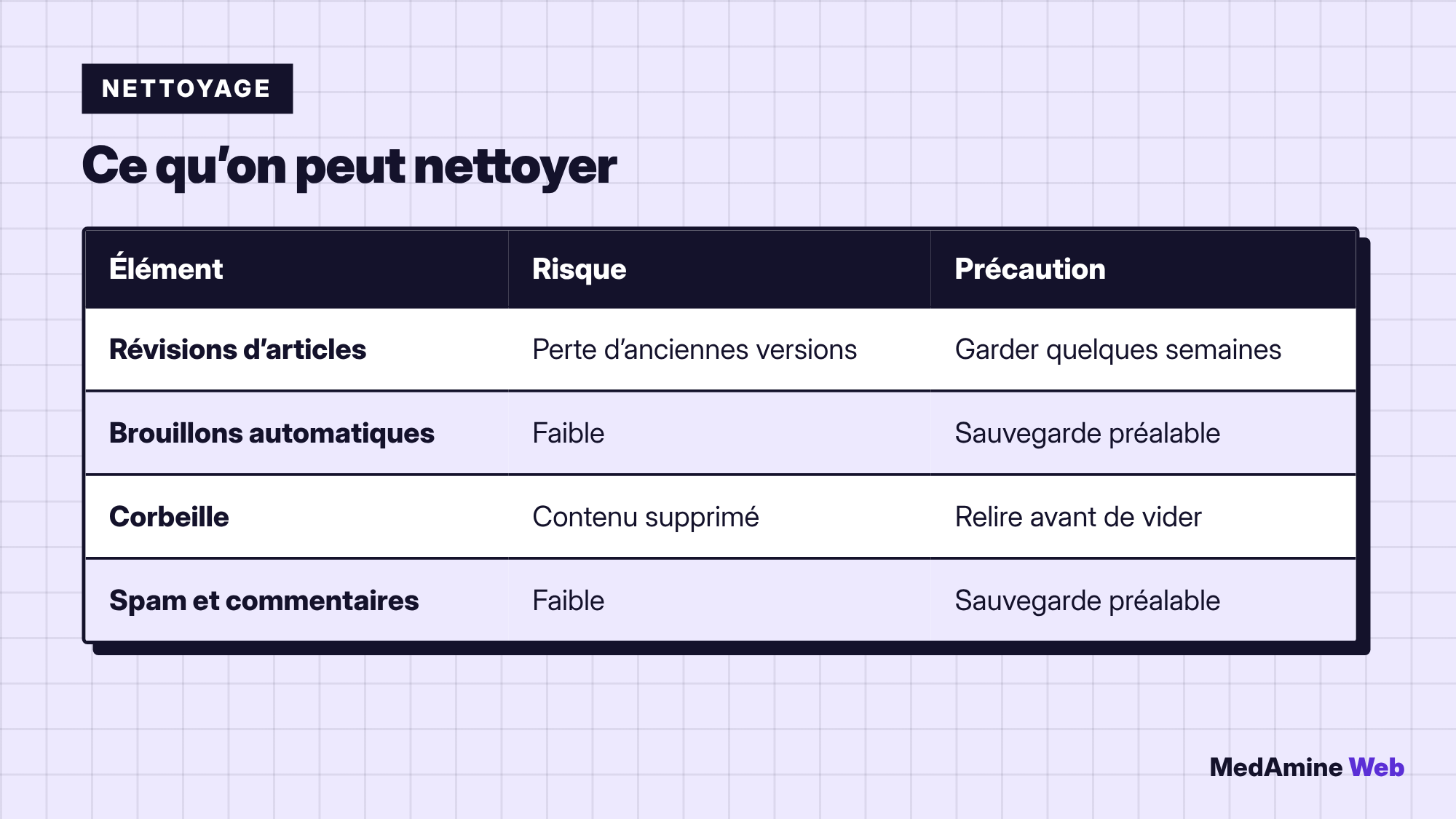
D’après la page de WP-Optimize, l’extension supprime les révisions d’articles, les brouillons automatiques, les articles en corbeille, le spam et les commentaires en corbeille, puis optimise les tables.
Pourquoi sauvegarder avant ?
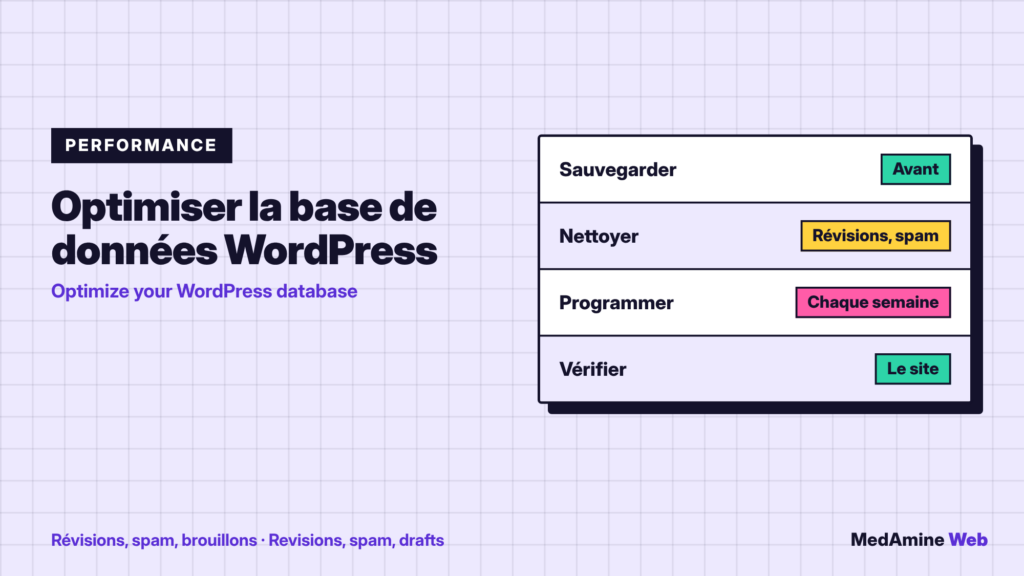
Parce qu’une suppression est définitive. La page précise qu’il faut sauvegarder la base avant la première utilisation et avant les mises à jour majeures, car l’extension ne peut pas restaurer des données sans sauvegarde.
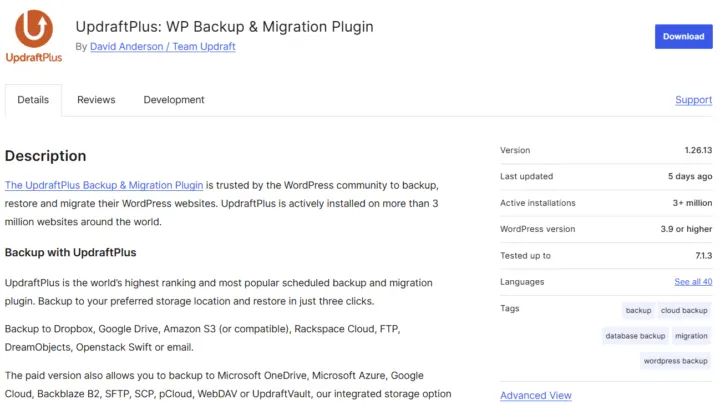
Les développeurs recommandent UpdraftPlus, qui peut lancer une sauvegarde avant un nettoyage. Voyez aussi comment sauvegarder un site WordPress.
Comment faire le nettoyage pas à pas ?
- Sauvegardez la base et les fichiers.
- Installez et activez l’extension.
- Cochez les éléments à nettoyer un par un.
- Lancez le nettoyage et vérifiez le site.
Comment garder une marge de sécurité ?
La page indique que les nettoyages peuvent conserver un certain nombre de semaines de données. Gardez par exemple quatre semaines de révisions : vous pouvez revenir sur une version récente sans accumuler les anciennes.
Peut-on programmer le nettoyage ?
Oui, la version gratuite propose des nettoyages programmés. Un passage régulier, par exemple chaque semaine, évite un grand ménage risqué une fois par an. Vérifiez le résultat après les premiers passages.
Quelles autres fonctions propose l’extension ?
La page cite aussi un cache de pages, la compression d’images et la minification de fichiers. Évitez de superposer ces fonctions à un autre cache : choisissez un seul outil de cache, en lisant les réglages de WP Rocket ou le choix d’une extension de cache.
Quel gain en attendre ?
Un nettoyage allège la base, mais il ne règle pas à lui seul un site lent. Mesurez avant et après, et cherchez d’abord les causes principales dans pourquoi WordPress est lent.
Que faire si le site plante après le nettoyage ?
Restaurez la sauvegarde faite juste avant, puis relancez le nettoyage en cochant moins d’éléments. Le plus souvent, un problème vient d’une extension qui lisait des données supprimées, comme des brouillons automatiques ou des données temporaires.
Notez toujours ce que vous avez coché : cela permet d’isoler l’élément en cause et de ne pas le nettoyer la fois suivante.
Quelles bonnes habitudes garder ?
- Limiter les révisions conservées dans la configuration de WordPress.
- Vider la corbeille et le spam régulièrement.
- Désinstaller les extensions que vous n’utilisez plus.
- Contrôler la taille de la base une fois par trimestre.
Et maintenant ?
Ce que vous pouvez faire dès aujourd’hui :
- Faites une sauvegarde de la base de données de votre site
- Regardez combien de révisions et de brouillons automatiques votre site contient
- Décidez combien de semaines de révisions vous voulez garder
Pour aller plus loin : Optimisation de la vitesse WordPress