

Le cache est l’un des gains de vitesse les plus rapides à obtenir sur WordPress. Mal choisi ou mal réglé, il casse pourtant des pages ou ne change rien du tout.
Voici comment je choisis un plugin de cache, ce que font les trois plus courants et comment vérifier que le résultat est réel.
À quoi sert un plugin de cache ?
Sans cache, WordPress reconstruit chaque page à chaque visite : requêtes à la base de données, exécution de PHP, assemblage du HTML. Le cache garde la page déjà construite et la sert telle quelle.
Le temps de réponse du serveur baisse, ce qui aide l’affichage et la capacité à encaisser du trafic. Il ne remplace pas un bon hébergement ni des images légères.
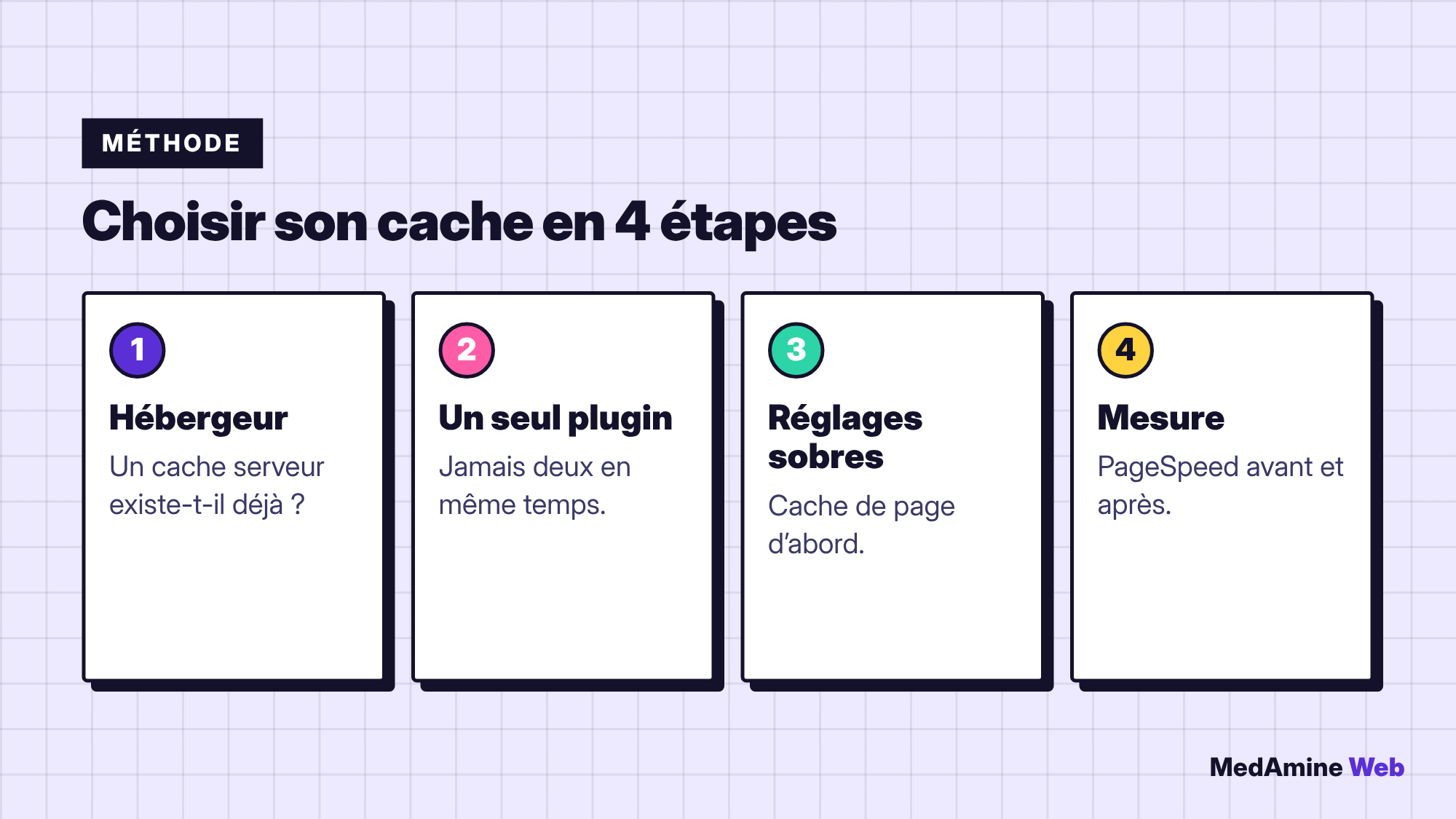
Votre hébergeur propose-t-il déjà un cache ?
C’est la première question à poser. Beaucoup d’hébergeurs mettent en place un cache côté serveur. Ajouter un plugin par-dessus peut doubler le travail ou créer des conflits.
Lisez la documentation de votre offre ou demandez à l’assistance quel plugin est recommandé. Cette réponse peut vous faire gagner une journée de tests.
Que fait WP Super Cache ?
Selon sa page officielle, WP Super Cache génère des fichiers HTML statiques à partir de vos pages dynamiques, pour que la plupart des visiteurs reçoivent un fichier prêt. Il compte plus d’un million d’installations actives.
Il propose trois modes : Expert (le plus rapide, avec modification du .htaccess), Simple (presque aussi rapide, plus facile, le mode recommandé) et WP-Cache (plus souple, un peu plus lent). Il sait aussi précharger les pages et réécrire les adresses vers un CDN.
Que fait LiteSpeed Cache ?
C’est une extension d’accélération complète : cache de page, optimisation des images, CSS et JavaScript, cache d’objets. Sa page officielle précise que le cache au niveau du serveur demande un serveur LiteSpeed, ou le CDN QUIC.cloud.
Sur un autre serveur, les fonctions d’optimisation restent utilisables, mais pas le cache serveur. Si votre hébergeur utilise LiteSpeed, c’est souvent le choix le plus cohérent.
WP Rocket vaut-il son prix ?
WP Rocket est un plugin payant qui regroupe cache et optimisations dans une interface simple. Il fait gagner du temps de réglage et convient aux sites où l’on veut un résultat sans tout configurer.
Je détaille son paramétrage dans les réglages de WP Rocket. Comparez son prix à votre temps, pas seulement aux solutions gratuites.
Quel plugin choisir selon votre situation ?
| Situation | Choix conseillé | Raison |
|---|---|---|
| Hébergement LiteSpeed | LiteSpeed Cache | Cache serveur pris en charge |
| Site simple, hébergeur quelconque | WP Super Cache | Gratuit et sobre |
| Peu de temps pour les réglages | WP Rocket | Interface guidée |
| Cache fourni par l’hébergeur | Celui de l’hébergeur | Éviter les doublons |
Quel que soit le choix, activez d’abord le cache de page. Les optimisations de CSS et de JavaScript viennent ensuite, une par une, avec un test après chacune.
Quelles erreurs éviter avec le cache ?
- N’activez pas deux plugins de cache en même temps.
- Excluez le panier, le paiement et le compte client d’une boutique.
- Videz le cache après une mise à jour de contenu ou de design.
- Ne cumulez pas toutes les optimisations d’un coup.
Comment mesurer le gain ?
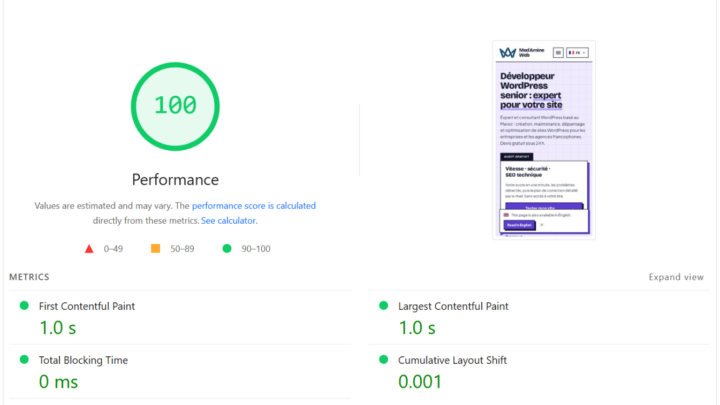
Testez la même page avant et après avec PageSpeed Insights, en notant le temps de réponse du serveur et les indicateurs de chargement. Pour lire le rapport sans vous tromper, consultez comment lire PageSpeed Insights.
Et maintenant ?
Ce que vous pouvez faire dès aujourd’hui :
- Demandez à votre hébergeur s’il fournit déjà un cache serveur
- Vérifiez qu’un seul plugin de cache est actif sur votre site
- Notez le résultat PageSpeed d’une page avant toute modification
Pour aller plus loin : Optimisation de la vitesse WordPress