


WP Rocket est l’une des extensions de cache les plus utilisées, mais « l’installer » ne suffit pas. Certains de ses réglages, activés tous d’un coup, peuvent casser un menu, un slider ou un formulaire.
Voici l’ordre dans lequel j’active les réglages, et comment je vérifie que le site reste intact à chaque étape.
WP Rocket, c’est quoi et combien ça coûte ?
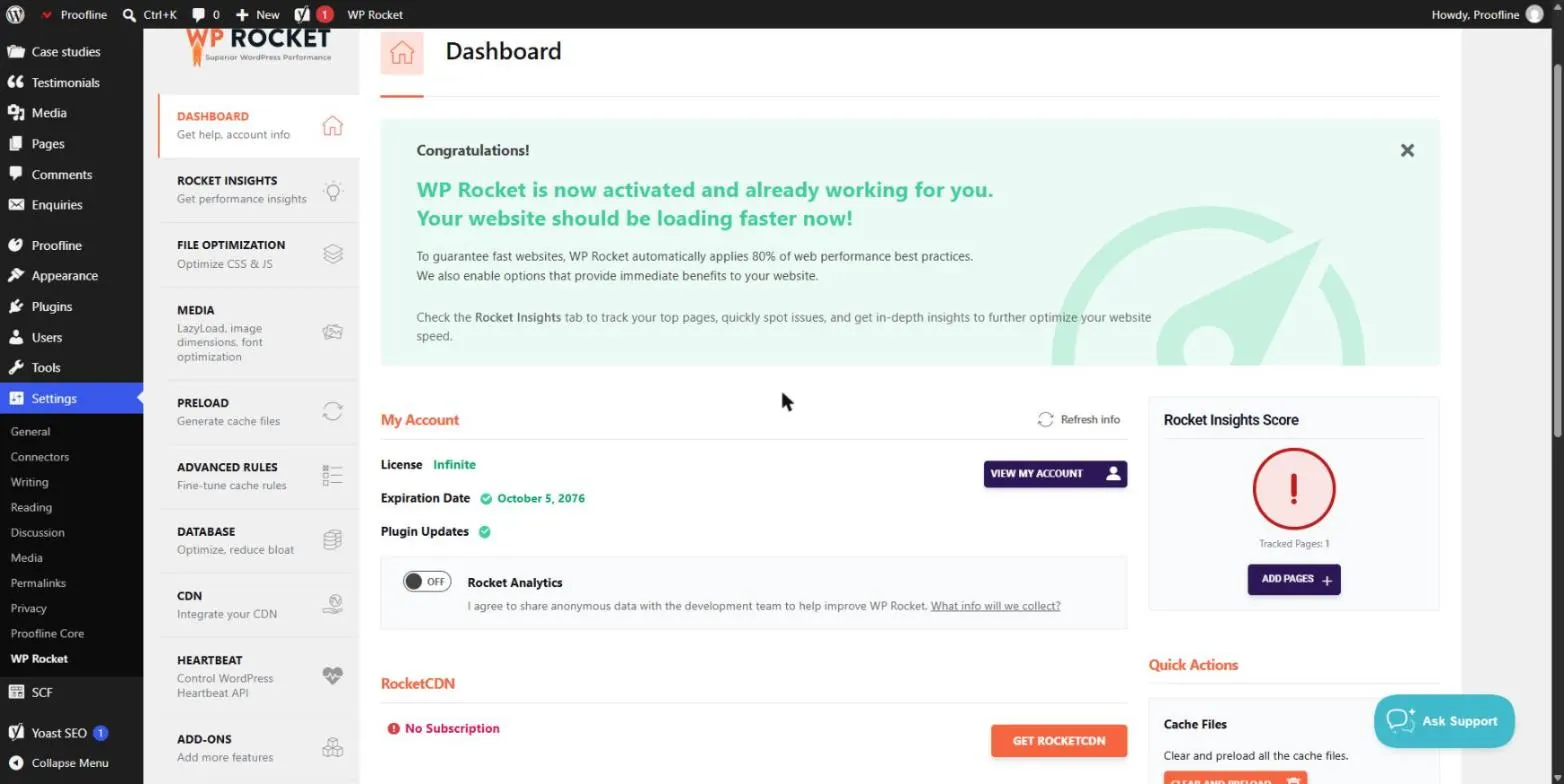
WP Rocket est une extension payante de cache et d’optimisation. Elle regroupe le cache de pages, le chargement différé (LazyLoad), le préchargement, le report du JavaScript et la suppression du CSS inutilisé.
Sur sa page de tarifs en anglais, l’éditeur affiche 59,95 $ par an pour un site, 119,95 $ pour trois sites et 299,95 $ pour la formule multi-sites. Il propose un essai de 14 jours et un remboursement sur demande. Vérifiez les prix en euros et les conditions à jour avant d’acheter.
Par où commencer avant de toucher aux réglages ?
- Faites une sauvegarde complète du site.
- Mesurez l’état de départ sur trois pages types (accueil, article, page de contact) avec les mêmes outils.
- Désactivez les autres extensions de cache : deux caches en même temps provoquent des conflits.
- Notez ce qui fonctionne : menu mobile, formulaire, slider, panier si vous avez une boutique.
Quels réglages WP Rocket activer en premier ?
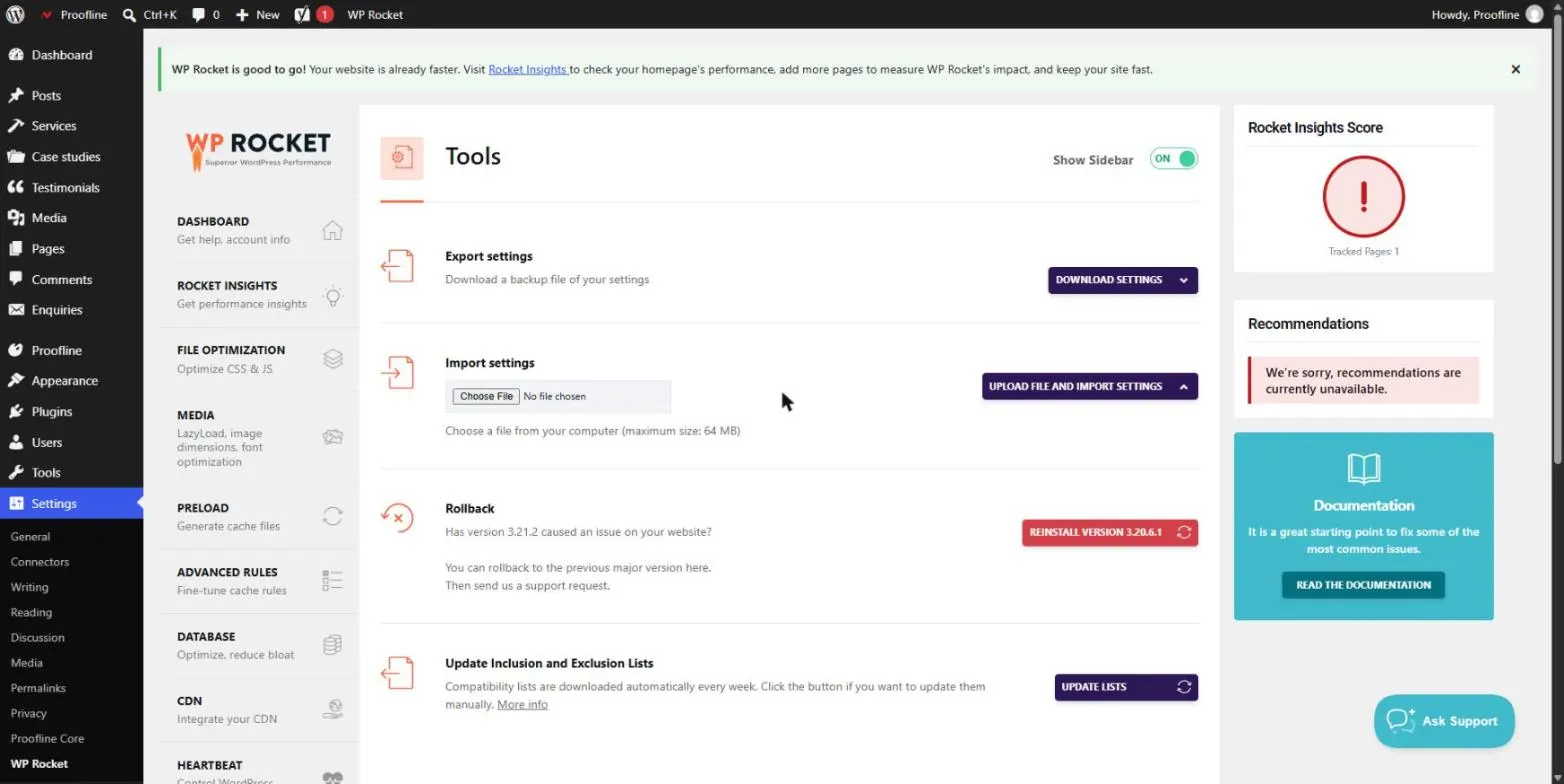
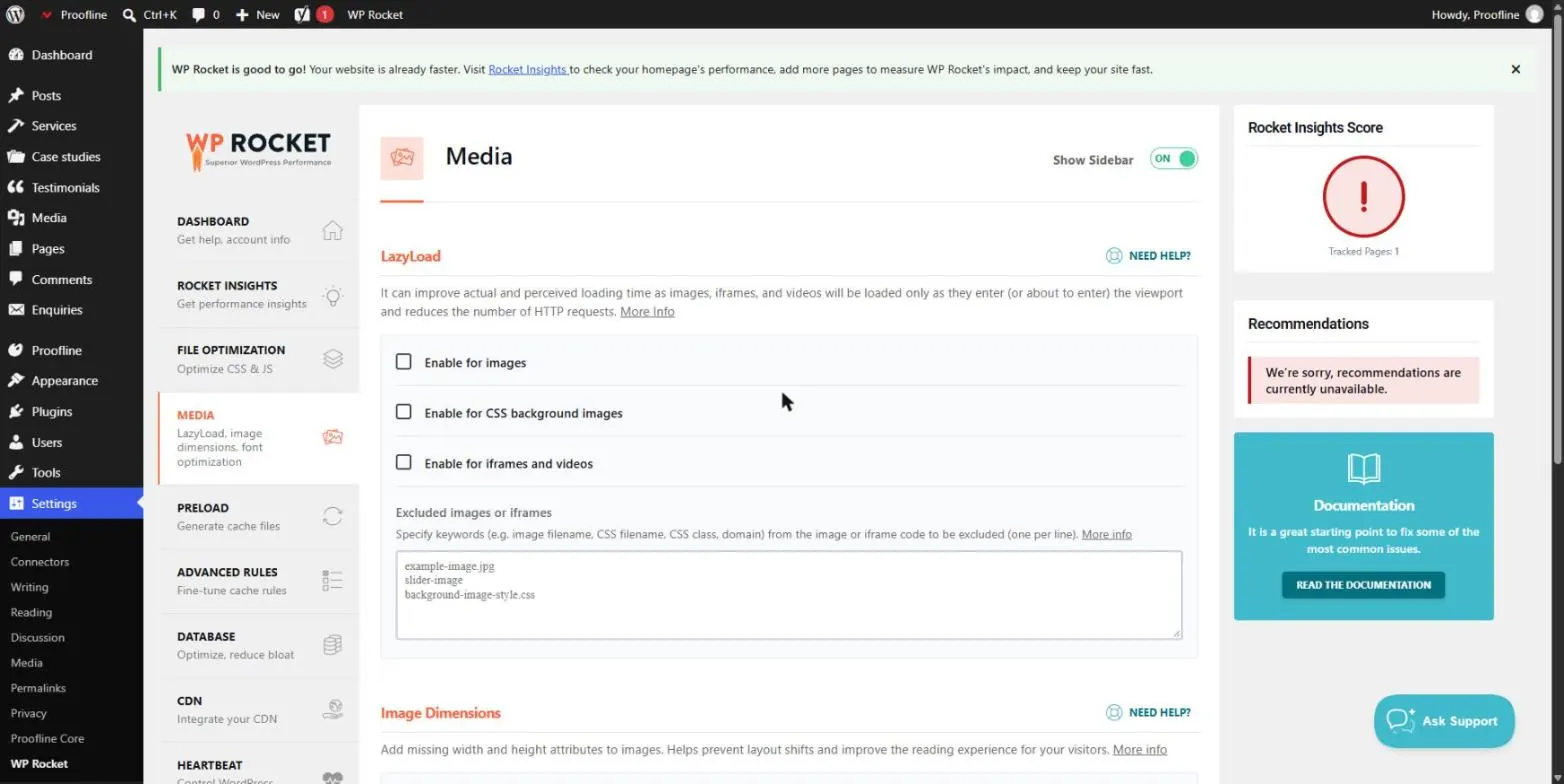
Le cache de pages est actif dès l’installation et c’est lui qui apporte le gain le plus net. Ensuite, activez le chargement différé des images et des iframes : il retarde les images situées sous la ligne de flottaison jusqu’à ce que le visiteur défile.
Ces deux réglages présentent peu de risques. Vérifiez simplement que les images importantes, en haut de page, s’affichent immédiatement.
Que fait « Supprimer le CSS inutilisé » et quels sont ses risques ?
Selon la documentation de WP Rocket, cette option retire le CSS inutilisé de chaque page, conserve celui dont elle a besoin et l’insère directement dans la page. Elle réduit le poids de la page et le CSS qui bloque l’affichage.
La documentation prévient aussi qu’elle peut casser des mises en page. Le CSS est généré de façon asynchrone après une visite ou un préchargement, et il faut le régénérer manuellement quand vous modifiez les feuilles de style.
Comment utiliser « Reporter l’exécution du JavaScript » sans rien casser ?
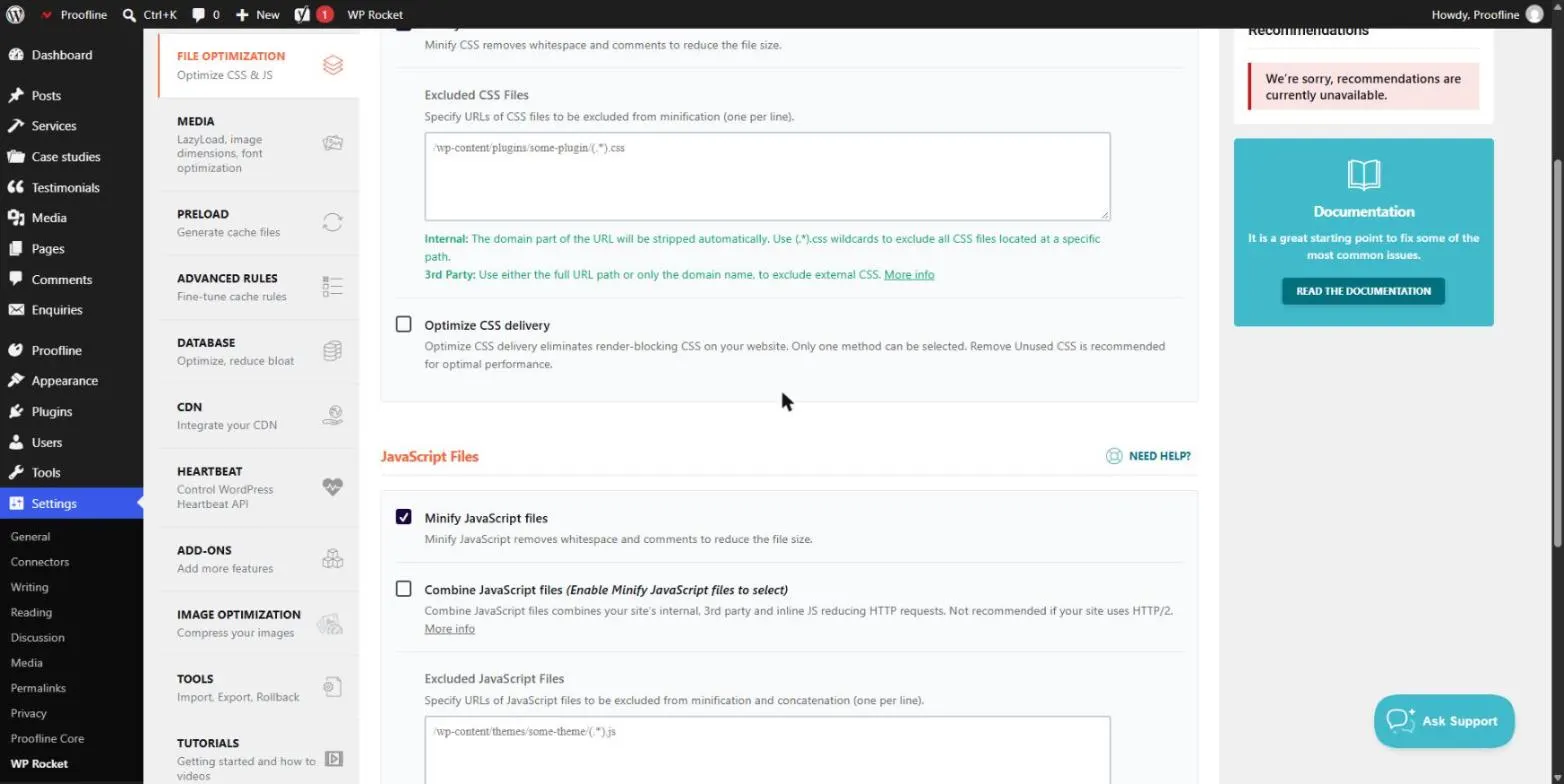
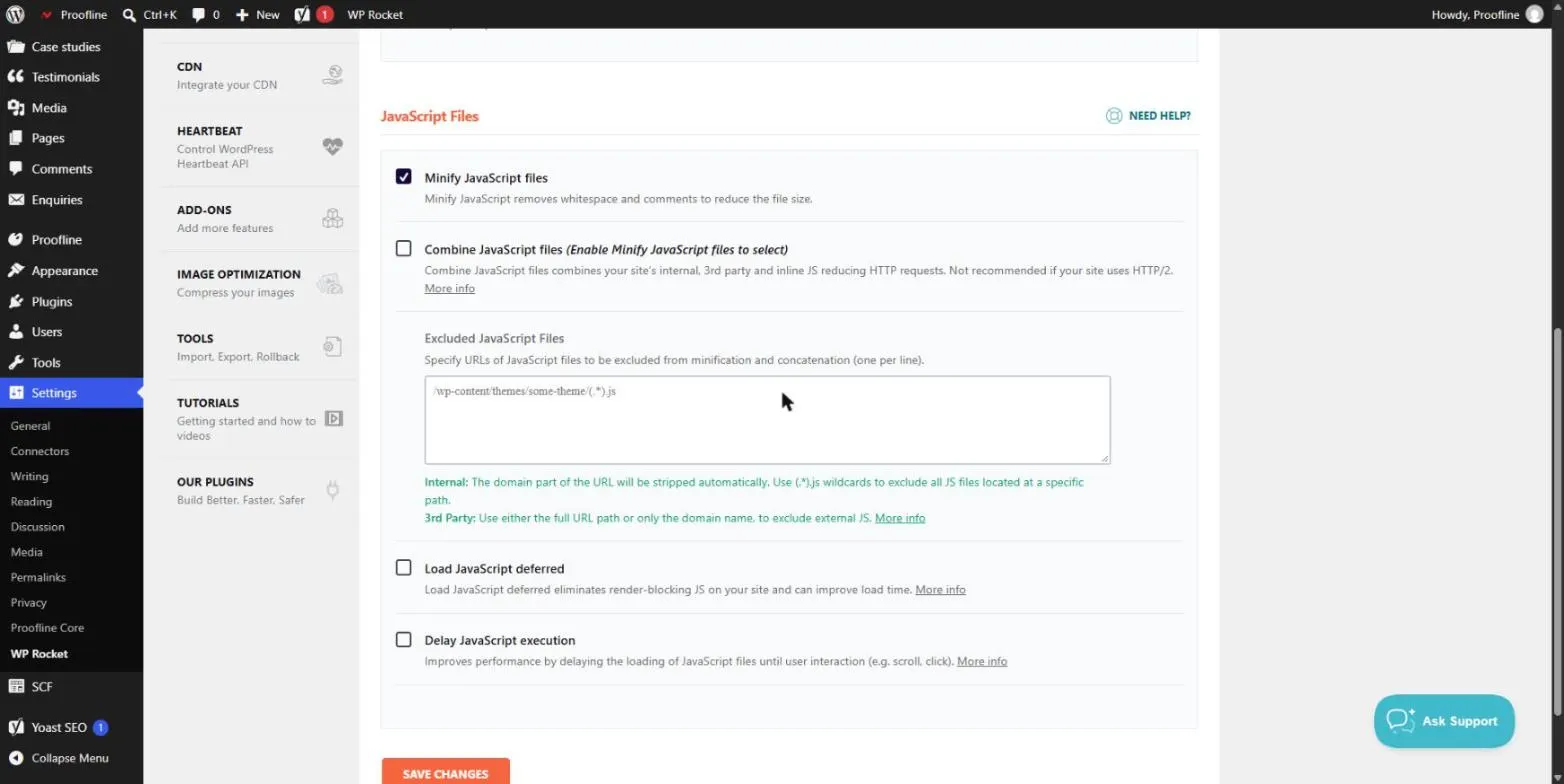
Cette option retarde le chargement des scripts jusqu’à la première interaction du visiteur (mouvement de souris, défilement, touche). Selon la documentation, elle aide sur les indicateurs de PageSpeed liés au JavaScript inutilisé et au temps de blocage.
C’est aussi l’option qui casse le plus de choses : un menu, un carrousel ou un bouton de chat peut cesser de répondre. La méthode consiste à tester, puis à ajouter en exclusion le script fautif.
- Activez l’option et testez toutes les fonctions du site.
- Si quelque chose casse, utilisez d’abord les exclusions en un clic proposées pour les extensions courantes.
- Sinon, ajoutez le fichier ou un mot-clé dans la liste d’exclusion.
- Gardez le « mode sans échec » seulement le temps d’identifier le script fautif.
Faut-il activer le préchargement ?
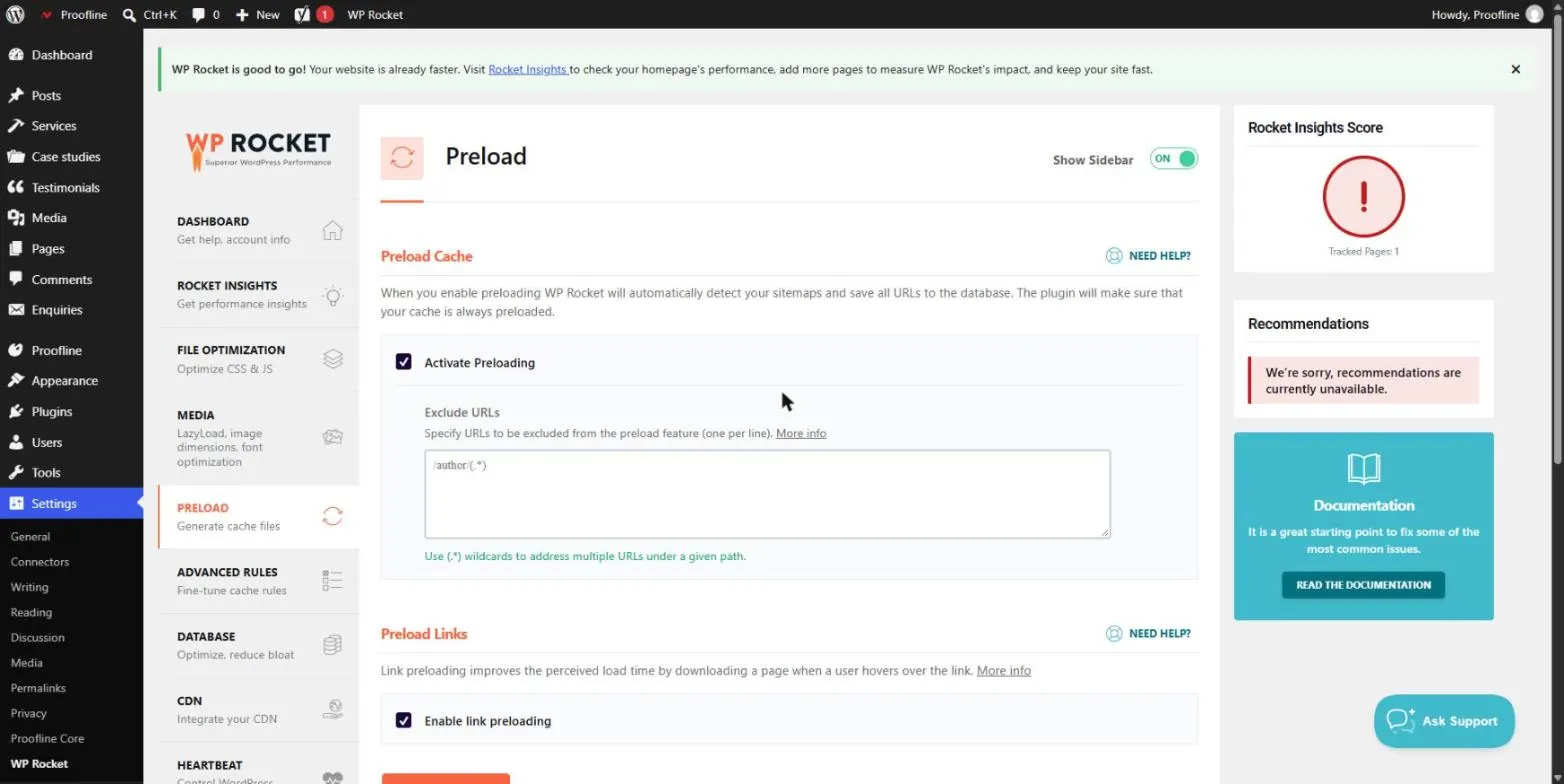
Oui. Le préchargement construit le cache à l’avance au lieu d’attendre qu’un visiteur arrive sur une page. La documentation de WP Rocket le recommande aussi pour accélérer la génération du CSS utilisé.
Que faire si le site casse après un réglage ?
- Désactivez le dernier réglage activé, puis videz le cache.
- Testez en navigation privée pour écarter le cache de votre navigateur.
- Réactivez les options une par une pour identifier la cause exacte.
- Restaurez la sauvegarde si le problème persiste.
Comment mesurer l’effet des réglages ?
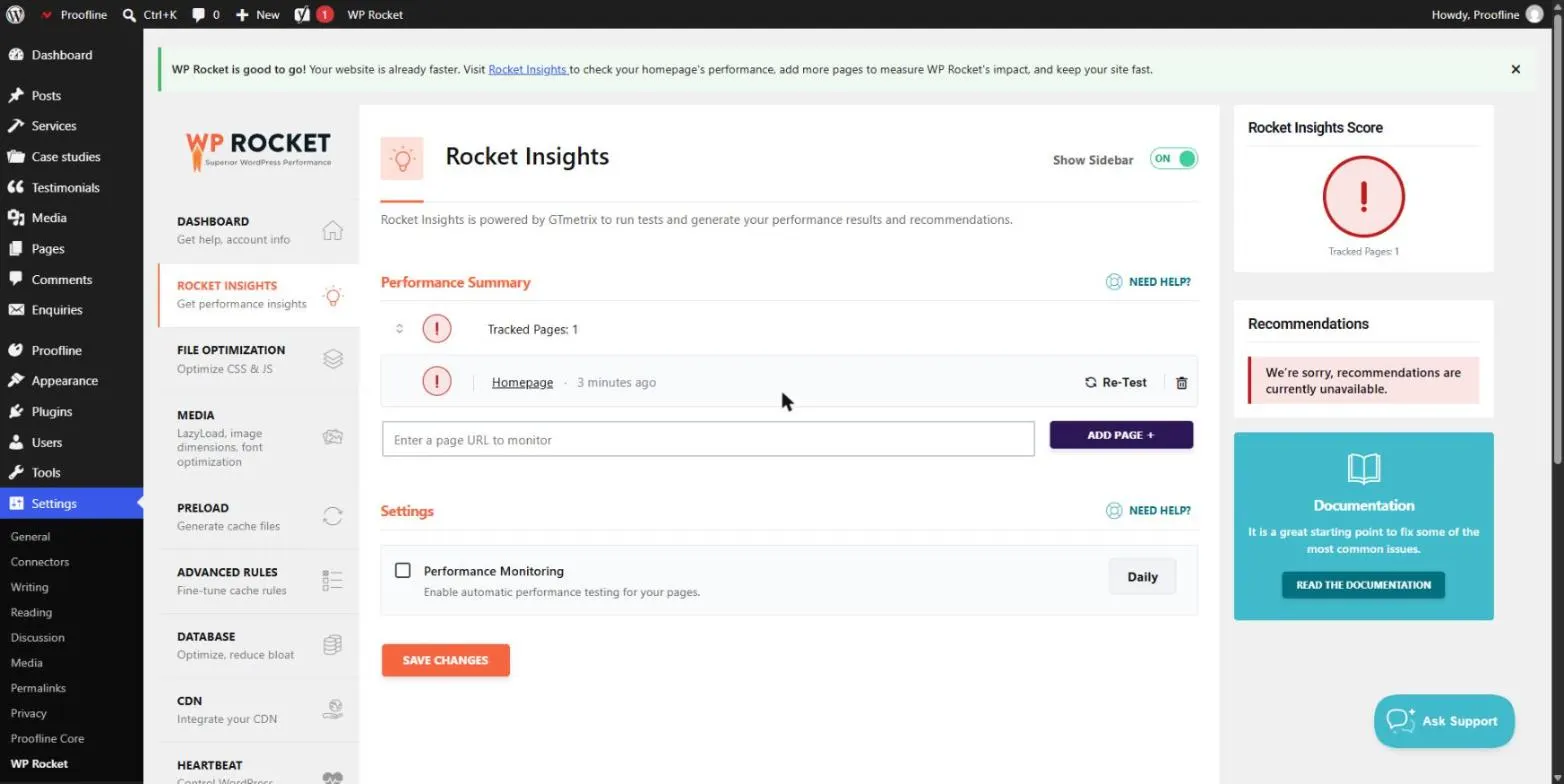
Comparez les mêmes pages, avec le même outil et dans les mêmes conditions. Regardez les indicateurs Core Web Vitals (LCP, INP, CLS) décrits sur web.dev, car ce sont eux qui reflètent l’expérience du visiteur plus que la note globale.
Quand WP Rocket ne suffit pas
Une extension de cache ne répare pas un site lent à cause d’images énormes, d’un hébergement saturé ou d’un thème surchargé. Commencez par le diagnostic dans WordPress lent : 12 causes et correctifs.
Pour une boutique, les pages panier et commande demandent des exclusions de cache : voyez aussi WooCommerce lent.
Quand faire appel à un professionnel ?
Vous pouvez régler le cache et le chargement différé vous-même. Faites-vous aider pour le CSS inutilisé, le JavaScript différé et les boutiques en ligne, où une erreur coûte des commandes.
Je réalise ces réglages dans le cadre de l’optimisation de la vitesse de votre site WordPress.
Et maintenant ?
Ce que vous pouvez faire dès aujourd’hui :
- Mesurez trois pages avant de modifier quoi que ce soit.
- Activez le cache et le chargement différé, puis retestez.
- Testez le JavaScript différé sur une copie du site avant la production.
Pour aller plus loin : Optimisation de la vitesse WordPress