

Elementor est l’un des constructeurs de pages les plus utilisés sur WordPress. Le répertoire officiel affiche plus de 10 millions d’installations actives, et vos clients ou collègues vous en ont probablement déjà parlé.
Voici ce qu’il faut savoir pour démarrer, ce que je vérifie avant de l’installer sur le site d’un client, et les limites dont personne ne parle.
Qu’est-ce qu’Elementor et à quoi sert-il ?
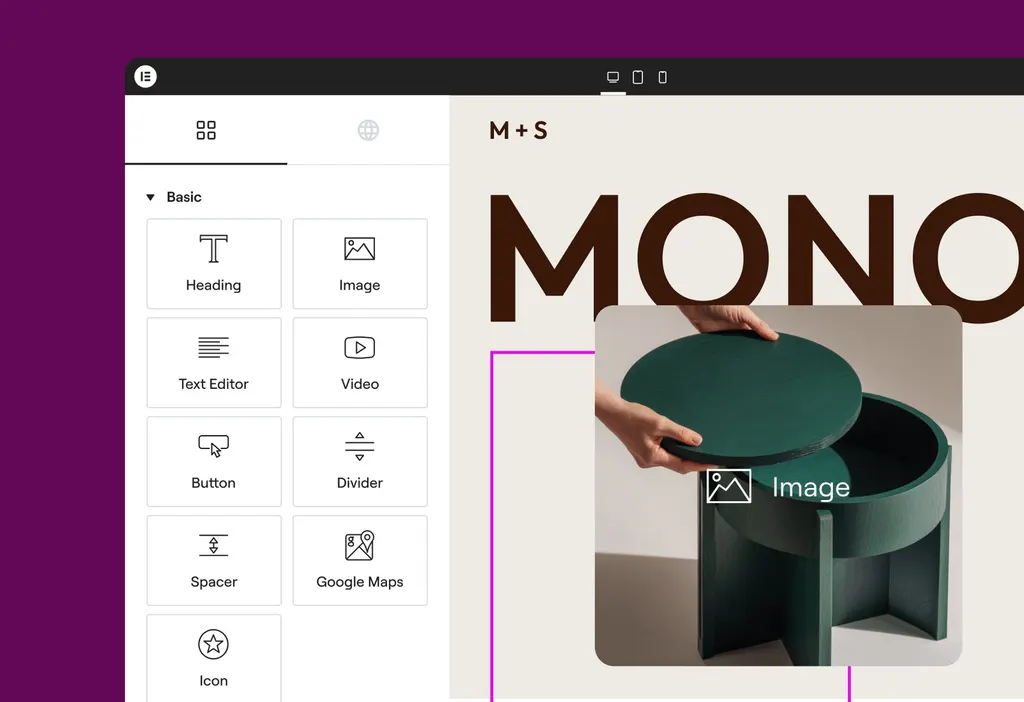
Elementor est une extension qui ajoute un éditeur visuel à WordPress. Vous faites glisser des éléments (titre, image, bouton, galerie) sur la page et vous voyez immédiatement le résultat, sans toucher au code.
Il remplace l’éditeur de blocs de WordPress pour les pages que vous construisez avec lui. C’est pratique pour une page d’accueil ou une page de vente très visuelle.
Que contient la version gratuite d’Elementor ?
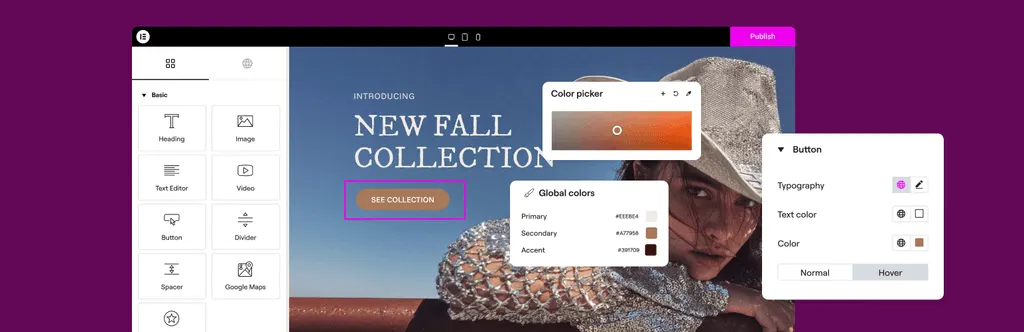
D’après la page officielle sur WordPress.org, la version gratuite propose un éditeur glisser-déposer, plus de 40 widgets gratuits, une bibliothèque de modèles, un édition responsive avec points de rupture personnalisés et l’historique des révisions.
- Titres, images, vidéos, boutons, galeries
- Onglets, accordéons et carrousels
- Modèles de pages et de blocs
- Édition adaptée au mobile et à la tablette
Qu’apporte Elementor Pro ?
Selon la même page, Pro ajoute le constructeur de thème (en-tête, pied de page, modèles d’articles), le constructeur de popups, les formulaires, le constructeur WooCommerce, le contenu dynamique, le CSS personnalisé et les polices personnalisées.
| Besoin | Gratuit | Pro |
|---|---|---|
| Construire des pages visuelles | Oui | Oui |
| Créer un en-tête et un pied de page sur mesure | Non | Oui (Theme Builder) |
| Formulaires et popups | Non | Oui |
| Pages produit WooCommerce personnalisées | Non | Oui |
Vérifiez toujours la liste actuelle sur la page officielle avant d’acheter : les fonctionnalités gratuites et payantes évoluent d’une version à l’autre.
Quelles sont les conditions pour installer Elementor ?
La page officielle indique les minimums suivants : WordPress 6.8 ou supérieur, PHP 7.4 ou supérieur, MySQL 5.6 ou MariaDB 10.5, et 256 Mo de mémoire PHP. Elle recommande WordPress 7.0, PHP 8.3, MySQL 8.0 ou MariaDB 10.6, et 512 Mo de mémoire.
Comment bien démarrer avec Elementor ?
- Choisissez un thème léger : un thème conçu pour fonctionner avec les constructeurs de pages laisse Elementor gérer la mise en page.
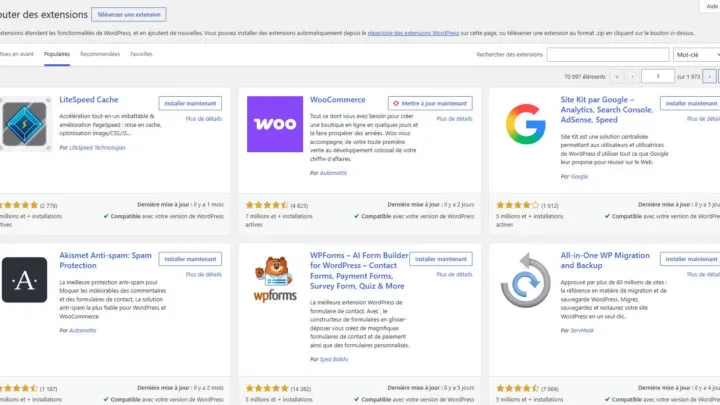
- Installez l’extension depuis Extensions > Ajouter, puis créez une page de test.
- Construisez par sections : une section par message (accroche, services, preuves, contact).
- Définissez vos styles globaux : couleurs, polices et espacements, pour garder une cohérence sur tout le site.
- Vérifiez l’affichage mobile avant de publier.
Elementor ralentit-il un site WordPress ?
Il peut le faire si on l’utilise sans méthode : trop de sections imbriquées, des animations partout, des images non optimisées. L’éditeur charge du code supplémentaire, et chaque effet ajoute du poids à la page.
Elementor indique inclure des fonctions de performance comme le chargement différé et la réduction du CSS et du JavaScript. Elles aident, mais ne remplacent pas une construction sobre. Pour diagnostiquer, lisez WordPress lent : 12 causes et correctifs.
Elementor ou éditeur de blocs WordPress : lequel choisir ?
L’éditeur de blocs intégré à WordPress suffit pour un blog, des pages de contenu et des mises en page simples. Il est plus léger, car il n’ajoute pas de couche logicielle supplémentaire.
Elementor devient intéressant quand vous voulez une mise en page très visuelle sans développeur, ou quand plusieurs personnes doivent modifier des pages sans connaître le code. Si vous hésitez, commencez avec l’éditeur natif et passez à Elementor pour les pages qui l’exigent vraiment.
Comment protéger un site construit avec Elementor ?
- Faites une sauvegarde complète avant chaque mise à jour d’Elementor, de Pro ou du thème.
- Testez les mises à jour sur une copie du site avant de les appliquer en production.
- Mettez à jour Elementor et Elementor Pro ensemble, plutôt que l’un sans l’autre.
Quels pièges éviter avec Elementor ?
- Construire tout le site dans Elementor, y compris les contenus qui devraient rester dans l’éditeur WordPress standard.
- Empiler des extensions complémentaires de widgets, qui alourdissent chaque page.
- Désactiver Elementor plus tard : le contenu reste souvent lié à ses blocs et il faut le reconstruire.
Quand faire appel à un professionnel ?
Elementor est abordable en autonomie pour une page vitrine. Appelez-moi si le site est devenu lent, si une mise à jour a cassé l’affichage ou si vous voulez un résultat plus sobre, avec un site créé sur mesure.
Et maintenant ?
Ce que vous pouvez faire dès aujourd’hui :
- Vérifiez la version de PHP et la mémoire de votre hébergement.
- Testez Elementor gratuit sur une page de brouillon.
- Notez les fonctions Pro dont vous avez réellement besoin avant d’acheter.
Pour aller plus loin : Création de site WordPress