
Changer de thème paraît simple : un clic sur « Activer ». Pourtant, c’est l’une des opérations qui cassent le plus souvent l’apparence d’un site.
Voici la méthode que j’applique, avec les vérifications qui évitent les mauvaises surprises.
Que se passe-t-il quand on change de thème ?
D’après la documentation officielle, un seul thème est actif à la fois et le changement prend effet immédiatement. Vos articles et pages restent dans la base de données.
En revanche, les emplacements de menus, les widgets et les fonctions propres à l’ancien thème peuvent disparaître ou demander un nouveau réglage.
Que faire avant de commencer ?
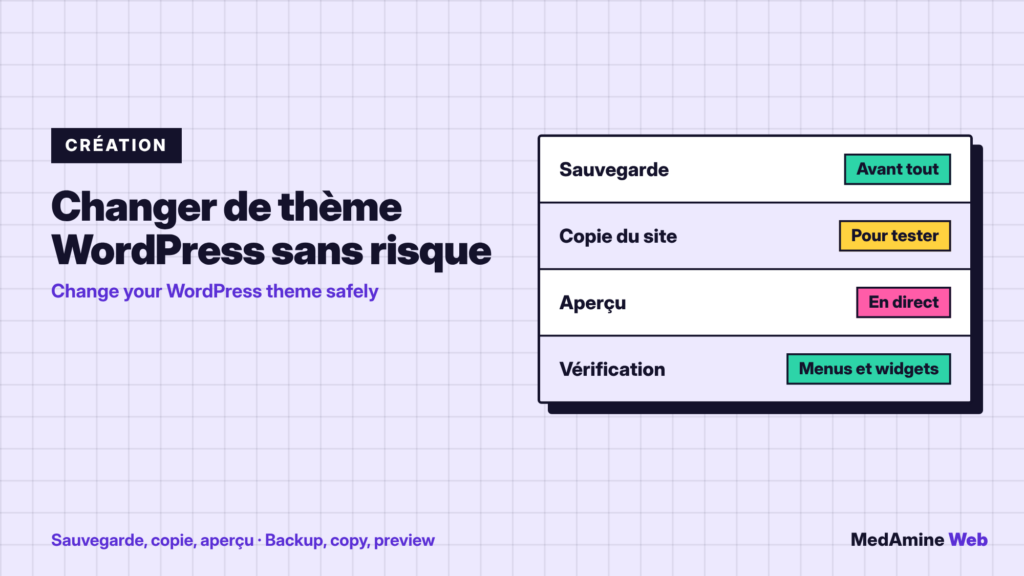
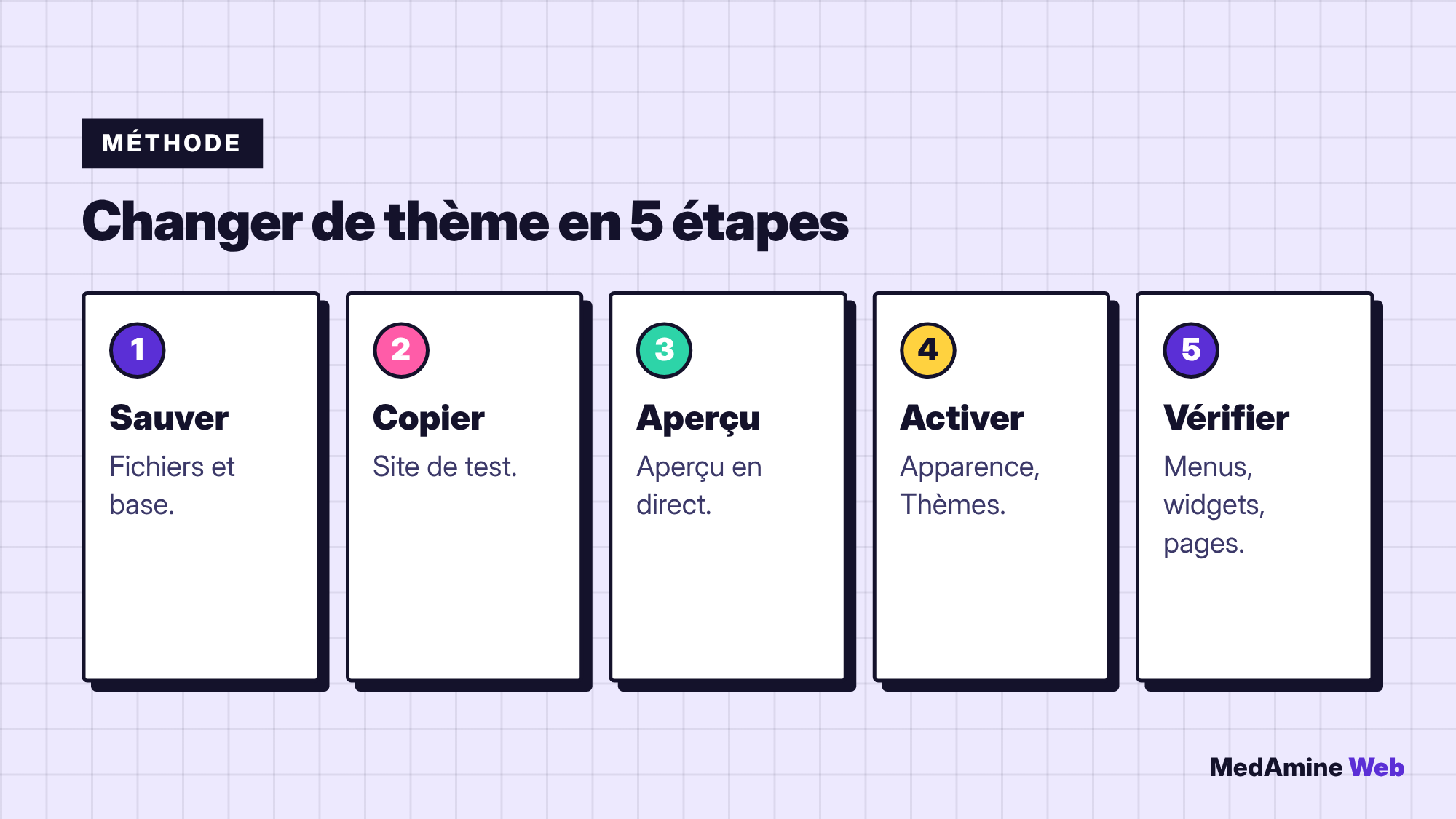
- Sauvegardez les fichiers et la base de données.
- Notez les réglages de l’ancien thème : couleurs, menus, widgets.
- Créez une copie du site pour tester, si votre hébergeur le permet.
- Choisissez un moment calme pour la mise en ligne.
Comment prévisualiser le nouveau thème ?
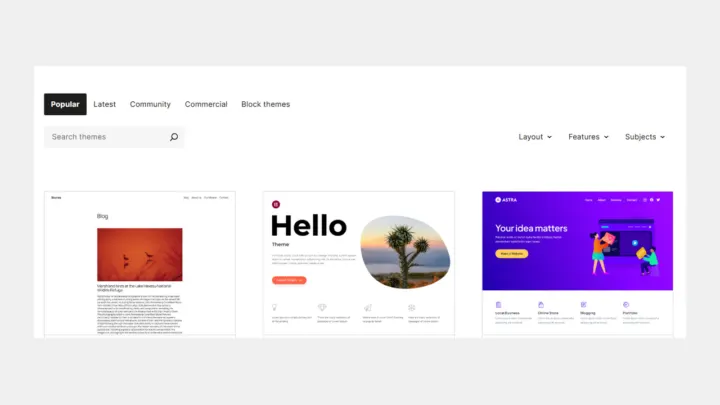
L’aperçu en direct affiche votre site avec votre propre contenu avant activation. La documentation indique qu’il fonctionne pour les thèmes installés. Dans le répertoire officiel, l’aperçu montre seulement un contenu de démonstration.
Si l’aperçu est blanc, n’activez pas le thème avant d’avoir cherché la cause.
Comment activer le thème ?
Allez dans Apparence, puis Thèmes, survolez la vignette et cliquez sur Activer. Si le thème est nouveau, utilisez d’abord Ajouter ou Téléverser un thème avec un fichier zip.
Que vérifier après l’activation ?
- Les menus s’affichent à leur place.
- Les widgets sont rattachés aux bons emplacements.
- Les pages principales, le formulaire et la boutique fonctionnent.
- L’affichage sur mobile reste correct.
Que changent les thèmes à blocs ?
Un thème à blocs ne passe pas par le Personnalisateur comme un thème classique : il s’édite dans l’éditeur de site. La documentation précise qu’il demande WordPress 5.9 ou plus. Je les décris dans l’édition complète du site.
Comment revenir en arrière ?
Réactivez l’ancien thème depuis Apparence, Thèmes. Si le site ne répond plus, renommez le dossier du nouveau thème par FTP, et WordPress reprendra un thème par défaut. Une sauvegarde reste le recours final.
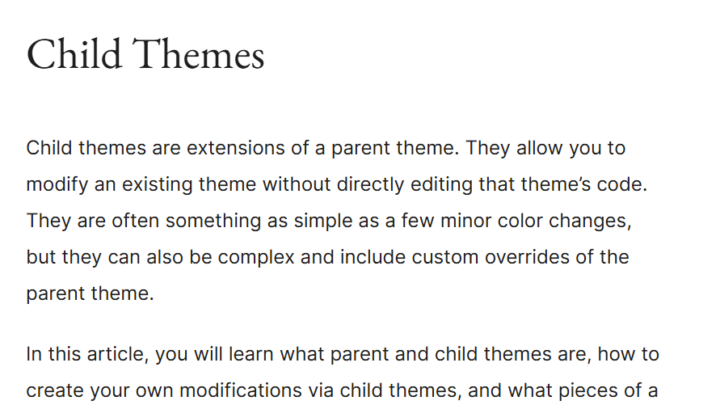
Faut-il passer par un thème enfant ?
Si vous modifiez le code d’un thème que vous n’avez pas écrit, oui : un thème enfant garde vos changements lors des mises à jour. Pour choisir un nouveau thème, voyez les thèmes WordPress gratuits.
Pensez au référencement : un nouveau thème peut modifier la structure des titres, la vitesse et les balises. Comparez les pages principales avant et après, et vérifiez la vitesse avec PageSpeed Insights.
Prévenez aussi votre équipe ou vos clients du jour du changement, et gardez l’ancien thème installé quelques jours pour pouvoir revenir en arrière facilement. Supprimez-le seulement une fois le site stable.
Enfin, conservez une capture d’écran des pages clés avant le changement. Elle sert de référence pour repérer ce qui a bougé.
Si vous utilisez des raccourcis ou des blocs propres à l’ancien thème, ils peuvent s’afficher en code brut. Repérez-les avant le changement et prévoyez de les remplacer par des blocs standards.
Quand le site est stable, mesurez sa vitesse et comparez avec les chiffres d’avant. Un thème plus joli mais plus lent n’est pas toujours un progrès.
Et maintenant ?
Ce que vous pouvez faire dès aujourd’hui :
- Notez vos menus, widgets et réglages de thème actuels
- Faites une sauvegarde complète de votre site
- Testez le nouveau thème avec l’aperçu en direct avant de l’activer
Pour aller plus loin : Création de site WordPress