
Vous avez modifié le CSS de votre thème, puis une mise à jour a tout effacé. C’est la situation classique qui mène au thème enfant, une couche à part où vivent vos retouches.
Voici ce qu’il fait, comment le créer à la main et quand vous pouvez vous en passer.
Qu’est-ce qu’un thème enfant ?
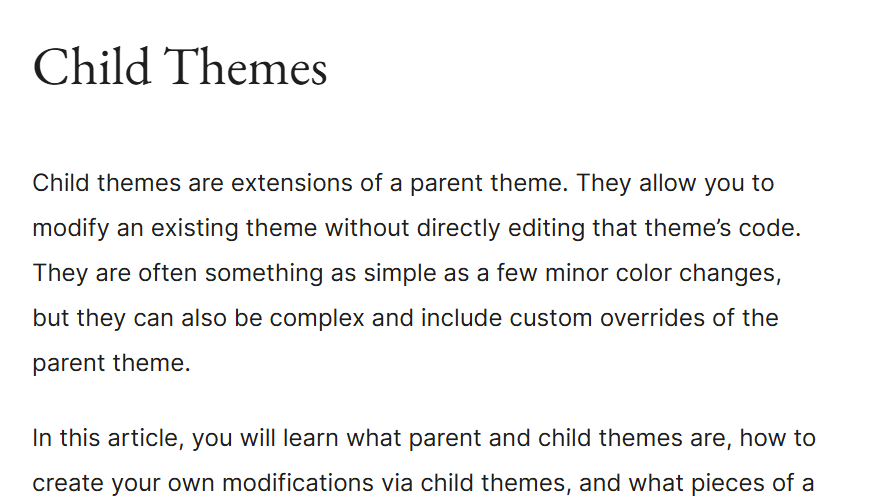
D’après le manuel officiel des thèmes, un thème enfant inclut par défaut tout ce que contient son thème parent : le design et les fonctions. Il permet de personnaliser le résultat sans modifier les fichiers du parent.
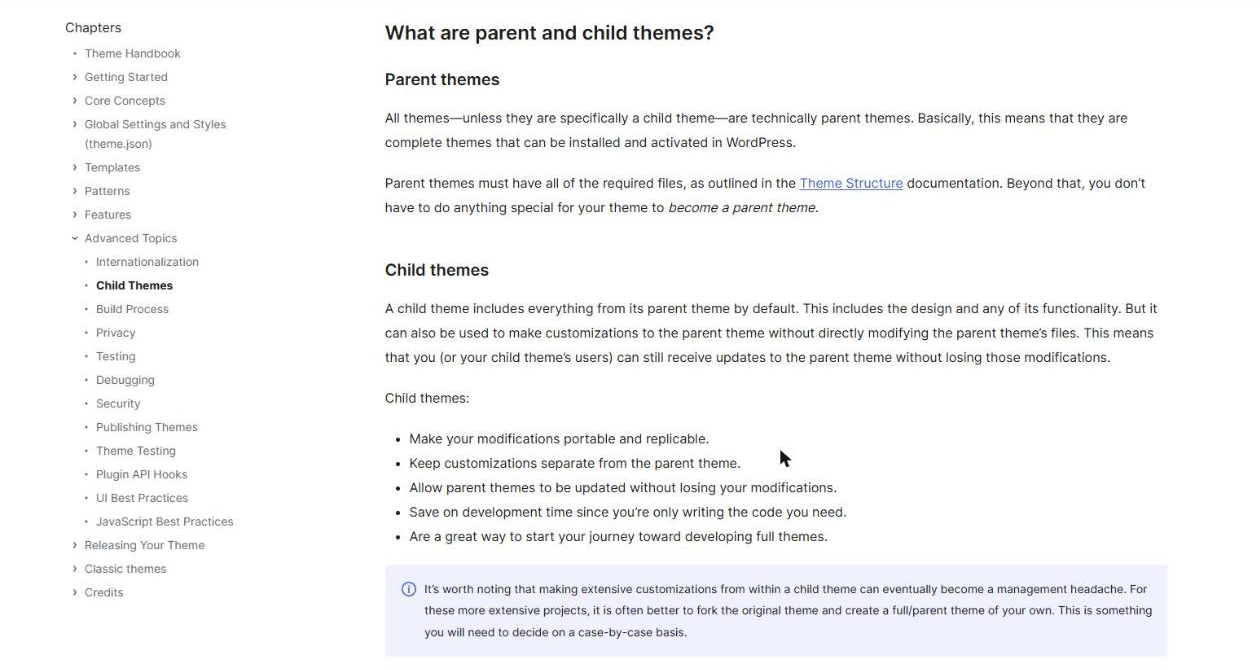
Les mises à jour du thème parent restent possibles, sans perdre les retouches. Le manuel ajoute que cette séparation rend les modifications portables et reproductibles.
Concrètement, le thème parent reste intact et reçoit ses mises à jour, pendant que l’enfant ne contient que vos différences. Si vous changez un jour de thème, il suffit de récupérer ce petit dossier pour savoir ce qu’il faut refaire.
Quand a-t-on vraiment besoin d’un thème enfant ?
Oui, si vous modifiez des fichiers de modèle ou ajoutez du code PHP à un thème que vous n’avez pas écrit. Sans enfant, la prochaine mise à jour effacera ces changements.
Non, si vous ajoutez seulement quelques lignes de CSS : la zone de CSS additionnel de la personnalisation les conserve indépendamment du thème. Le manuel note aussi que des personnalisations très lourdes deviennent un casse-tête, et qu’il vaut mieux alors créer un thème parent complet.
Quels fichiers faut-il pour créer un thème enfant ?
Le seul fichier indispensable est style.css. Il commence par un commentaire d’en-tête qui décrit le thème et contient une ligne Template.
La valeur de Template doit correspondre exactement au nom du dossier du thème parent, précise le manuel. Une faute de frappe suffit pour que WordPress ne trouve pas le parent.
| Fichier | Rôle | Obligatoire ? |
|---|---|---|
| style.css | En-tête du thème et styles | Oui |
| functions.php | Code PHP et chargement des styles | Selon le parent |
| Modèles et parties | Remplacent ceux du parent | Non |
| screenshot.png | Aperçu dans la liste des thèmes | Non |
Comment créer un thème enfant pas à pas ?
- Créez un dossier dans
wp-content/themes, avec un nom clair comme celui du parent suivi d’enfant. - Ajoutez le fichier style.css avec son en-tête et la ligne
Template. - Ajoutez functions.php si le parent ne charge pas lui-même ses styles.
- Compressez le dossier en zip et envoyez-le depuis Apparence > Thèmes > Ajouter.
- Activez le thème enfant et vérifiez que le site s’affiche comme avant.
Faites une sauvegarde avant d’activer, en suivant mon guide pour sauvegarder un site WordPress. Changer de thème actif modifie l’affichage de tout le site.
Comment charger les styles du thème parent ?
Si le parent ne charge pas sa feuille de style, l’enfant le fait depuis functions.php avec le crochet wp_enqueue_scripts. Le manuel prend l’exemple de Twenty Twenty-Four, qui ne charge aucune feuille de style.
Les thèmes à blocs s’appuient souvent sur le fichier theme.json plutôt que sur une feuille de style. Lisez la documentation de votre thème avant d’ajouter du code.
Un thème à blocs se personnalise souvent depuis l’éditeur du site, sans écrire de PHP. Le thème enfant sert alors surtout à conserver des réglages de style et des modèles propres au site.
Comment modifier un modèle du thème parent ?
Copiez le fichier à modifier dans le dossier de l’enfant, avec le même nom et le même chemin, puis modifiez la copie. WordPress utilise alors la version de l’enfant à la place de celle du parent.
Le manuel indique que cela vaut aussi pour les parties de modèle et les compositions de blocs, dont l’identifiant doit rester identique. Vous pouvez aussi ajouter des fichiers qui n’existent pas dans le parent.
Ne copiez que les fichiers que vous modifiez. Copier tout le thème parent annule l’intérêt de l’enfant, car vous ne bénéficieriez plus des corrections que le parent reçoit.
Que se passe-t-il avec le fichier functions.php ?
Le fichier de l’enfant ne remplace pas celui du parent. Les deux sont chargés, celui de l’enfant en premier, indique le manuel.
Les constructeurs de pages rendent-ils le thème enfant inutile ?
Pas toujours. Un constructeur comme Elementor déplace une grande partie des réglages dans ses propres outils, mais vos ajouts de code PHP ou vos modèles modifiés restent à protéger. Mon guide sur Elementor explique ce que le constructeur gère lui-même.
Quand faire appel à un professionnel ?
Faites-vous aider si la personnalisation touche les modèles, le panier d’une boutique ou des fonctions PHP. Je crée des thèmes enfants propres et documentés avec le service de développement WordPress sur mesure.
Et maintenant ?
Ce que vous pouvez faire dès aujourd’hui :
- Ouvrez Apparence > Thèmes et vérifiez si votre thème actif est un parent ou un enfant.
- Repérez les modifications faites directement dans le thème et copiez-les dans un fichier de notes.
- Vérifiez le nom exact du dossier de votre thème parent dans wp-content/themes.
Pour aller plus loin : Développement WordPress sur mesure