

Pour télécharger WordPress, une seule adresse suffit : celle du projet officiel. D’autres sites proposent pourtant le même fichier, sans que vous puissiez savoir s’il a été modifié.
Voici où télécharger WordPress, quel fichier choisir, comment le vérifier et ce qu’il faut prévoir avant l’installation.
Où télécharger WordPress ?
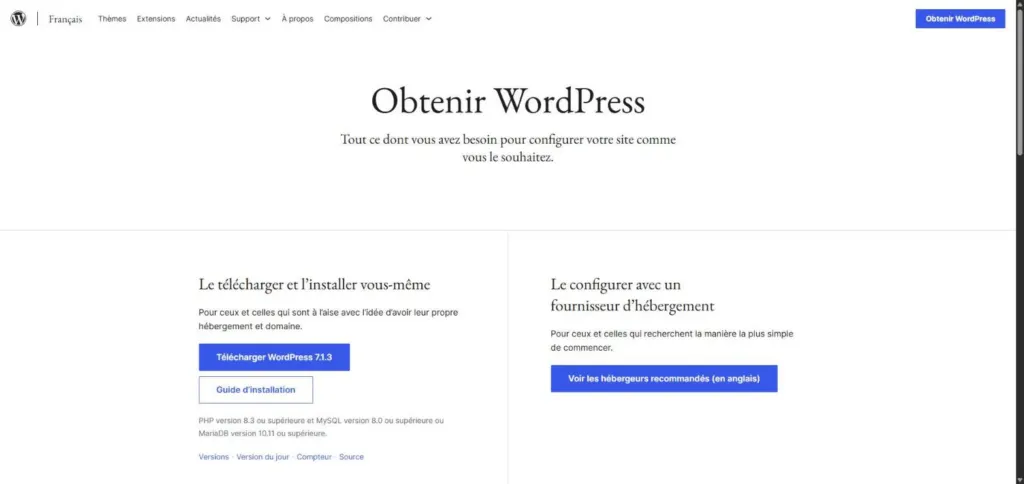
Utilisez la page officielle de téléchargement. Elle propose le paquet en français et un bouton « Télécharger WordPress » suivi du numéro de la dernière version, comme sur la capture en haut de cet article.
La même page affiche les versions requises, un lien vers le guide d’installation et des liens vers les versions, la version du jour, le compteur et le code source. La version anglaise du site, wordpress.org/download, propose le même téléchargement.
Quelle version de WordPress faut-il télécharger ?
La dernière. À la date de rédaction, il s’agit de la 7.1.3, publiée le 6 octobre 2026. La page des versions précise que seule la plus récente de la série 7.1 est sûre à utiliser et activement maintenue.
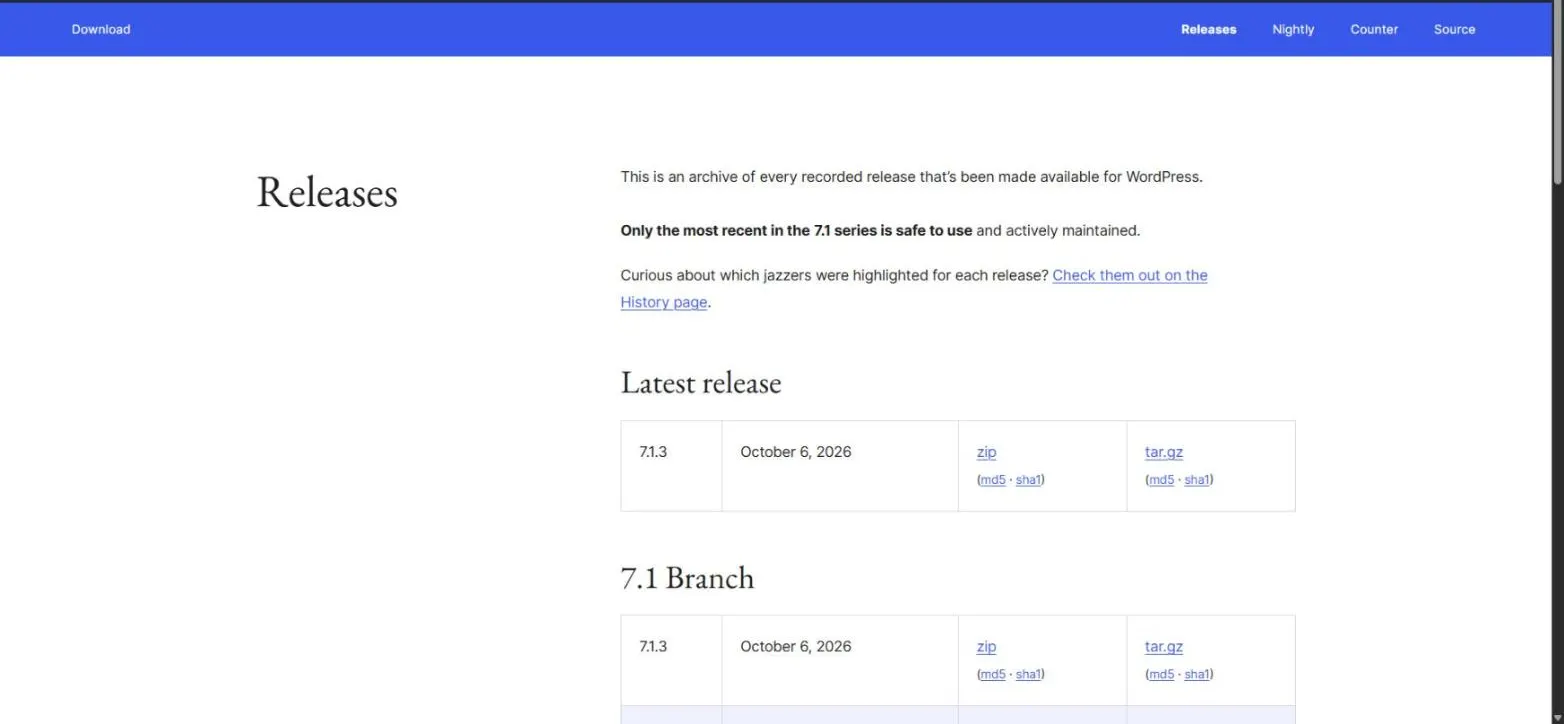
L’archive conserve les anciennes versions, mais ne les téléchargez que pour une contrainte précise, comme tester une compatibilité. La version du jour est une préversion : réservez-la à un site de test.
Zip ou tar.gz, quel format choisir ?
La page des versions propose chaque version en zip et en tar.gz, avec leurs sommes de contrôle. Le zip s’ouvre sans outil particulier sur Windows et sur macOS.
Le tar.gz sert surtout en ligne de commande sur un serveur. Le guide officiel donne wget https://wordpress.org/latest.tar.gz puis tar -xzvf latest.tar.gz pour télécharger et extraire l’archive.
Comment vérifier le fichier téléchargé ?
Chaque version de l’archive officielle affiche une somme de contrôle MD5 et une somme SHA1. Elles permettent de vérifier que votre fichier est identique à l’original.
- Ouvrez la page des versions et repérez votre version.
- Ouvrez le lien « sha1 » à côté de votre format pour lire la somme attendue.
- Calculez la somme de votre fichier avec
sha1sum fichier.zipsous Linux,shasum fichier.zipsous macOS oucertutil -hashfile fichier.zip SHA1sous Windows. - Comparez les deux valeurs : elles doivent être identiques.
Si les valeurs diffèrent, supprimez le fichier et téléchargez-le de nouveau depuis la page officielle.
Que prévoir avant d’installer WordPress ?
Les pages de téléchargement recommandent PHP 8.3 ou supérieur, et MySQL 8.0 ou supérieur ou MariaDB 10.11 ou supérieur. Contrôlez ces versions dans l’espace de votre hébergeur.
- Une base de données et un utilisateur disposant de tous les privilèges sur cette base.
- Un accès FTP ou un accès shell pour envoyer les fichiers sur le serveur.
- Une sauvegarde si vous remplacez un site existant, comme dans mon guide pour sauvegarder un site WordPress.
Comment installer WordPress après l’avoir téléchargé ?
Le guide officiel annonce une installation en moins de cinq minutes. Voici les étapes principales.
- Décompressez l’archive : les fichiers arrivent dans un dossier nommé
wordpress. - Créez la base de données et son utilisateur depuis l’espace de votre hébergeur.
- Envoyez le contenu du dossier
wordpress, et non le dossier lui-même, à la racine de votre site. - Ouvrez
/wp-admin/install.phpà l’adresse de votre site. - Renseignez le titre, l’identifiant, le mot de passe (deux fois) et l’e-mail demandés par l’installateur.
Pour essayer l’installation sans risque, suivez d’abord mon article sur WordPress en local.
Faut-il télécharger WordPress ou passer par un hébergeur ?
La page officielle propose deux voies. Le téléchargement s’adresse à ceux qui sont à l’aise avec l’idée d’avoir leur propre hébergement et domaine. L’autre option consiste à configurer le site avec un fournisseur d’hébergement.
Beaucoup d’hébergeurs proposent une installation en un clic, selon le guide officiel. Dans ce cas, vous n’avez pas besoin de télécharger le fichier. Je compare les offres dans mon article sur l’hébergement WordPress pas cher.
Peut-on réinstaller WordPress sans télécharger de nouveau le fichier ?
Oui, depuis l’administration. Sur mon site, Tableau de bord > Mises à jour affiche un bouton pour réinstaller la version en cours quand WordPress est à jour.
Faites une sauvegarde avant ce type d’opération. Pour savoir quelle version tourne sur votre site, lisez mon guide sur la version de WordPress.
Quand faire appel à un professionnel ?
Vous pouvez télécharger et installer WordPress seul pour un site simple. Faites-vous aider si le serveur refuse l’installation, si vous reprenez un site existant ou si vous voulez un site prêt à l’emploi.
Je mets en place WordPress, son thème et ses réglages de base avec la création de site WordPress.
Et maintenant ?
Ce que vous pouvez faire dès aujourd’hui :
- Ouvrez fr.wordpress.org/download et notez le numéro de la dernière version.
- Comparez-le avec la version affichée dans Tableau de bord > Mises à jour de votre site.
- Relevez les versions de PHP et de MySQL ou MariaDB indiquées par votre hébergeur.
Pour aller plus loin : Création de site WordPress