
Modifier directement un site en ligne fait peur, et c’est normal : une erreur de code et les visiteurs la voient. Un site WordPress installé sur votre ordinateur permet d’essayer sans conséquence.
Voici comment fonctionne un WordPress en local, quel outil gratuit choisir et comment l’installer étape par étape.
Qu’est-ce qu’un WordPress en local ?
C’est une copie fonctionnelle de WordPress qui tourne sur votre propre ordinateur, avec son serveur web et sa base de données. Personne d’autre que vous ne peut la visiter.
La documentation officielle recommande ce type d’environnement pour mettre à jour, développer ou modifier un site sans interrompre la version en ligne.
À quoi sert un site WordPress en local ?
- Tester une mise à jour de WordPress, d’un thème ou d’une extension avant de l’appliquer.
- Développer un thème ou une extension sans connexion à internet.
- Apprendre WordPress sans payer d’hébergement.
- Préparer une refonte avant de la mettre en ligne.
Pour un projet sur mesure, l’environnement local est le point de départ. Le contexte est détaillé dans mon article sur le développement sur mesure ou l’extension.
Faut-il un hébergement ou un nom de domaine ?
Non. Un site local n’a besoin ni d’hébergement ni de nom de domaine, seulement de votre ordinateur. Vous n’en avez besoin qu’au moment de la mise en ligne.
Vous pouvez donc créer, casser et recommencer autant de fois que nécessaire, sans rien payer. C’est la meilleure façon de s’entraîner avant de toucher à un vrai site.
Quel outil gratuit choisir ?
La documentation de WordPress en liste une dizaine. Ce tableau compare les plus utilisés pour un débutant.
| Outil | Prix | À retenir |
|---|---|---|
| Local | Gratuit | Application de bureau, assistant de création de site |
| WordPress Studio | Gratuit | Open source, édité par Automattic, gère plusieurs sites |
| XAMPP ou MAMP | Gratuit | Serveur local à configurer soi-même |
| wp-env | Gratuit | Ligne de commande, pensé pour le développement |
Pour démarrer, Local ou Studio suffisent. XAMPP, MAMP et wp-env demandent plus de réglages manuels.
Comment installer WordPress avec Local ?
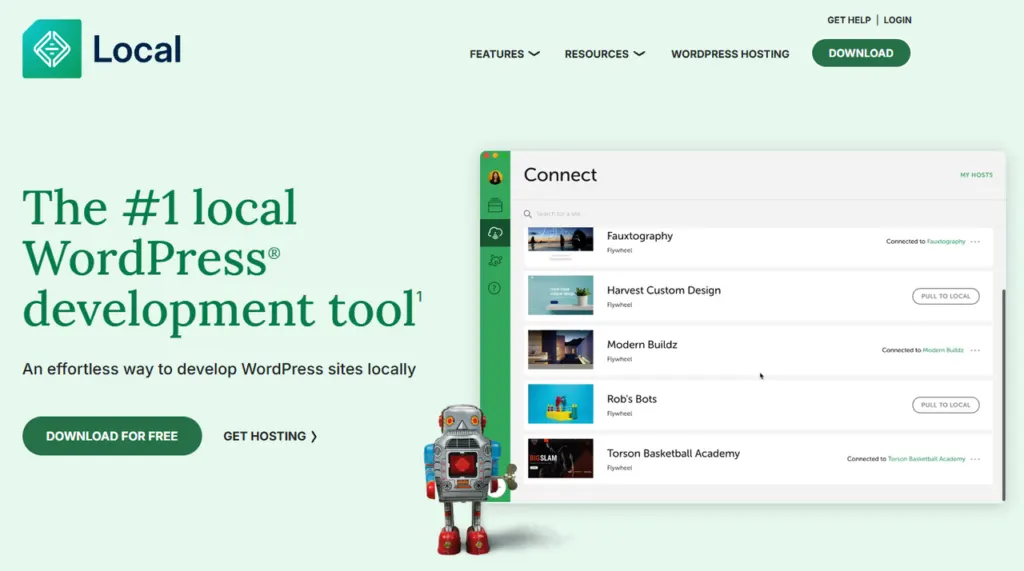
Local est gratuit et disponible pour Mac, Windows et Linux. Il demande au moins 4 Go de mémoire et 1,5 Go d’espace disque.
- Téléchargez Local depuis le site officiel, en choisissant votre système.
- Installez-le : sur Mac, déplacez l’application dans le dossier Applications. Sur Windows, suivez l’installateur.
- Autorisez l’accès si Windows Defender affiche des fenêtres à la création du premier site.
- Lancez l’application et créez votre site avec l’assistant.
- Ouvrez l’administration du site créé et connectez-vous avec les identifiants choisis.
Et avec WordPress Studio ?
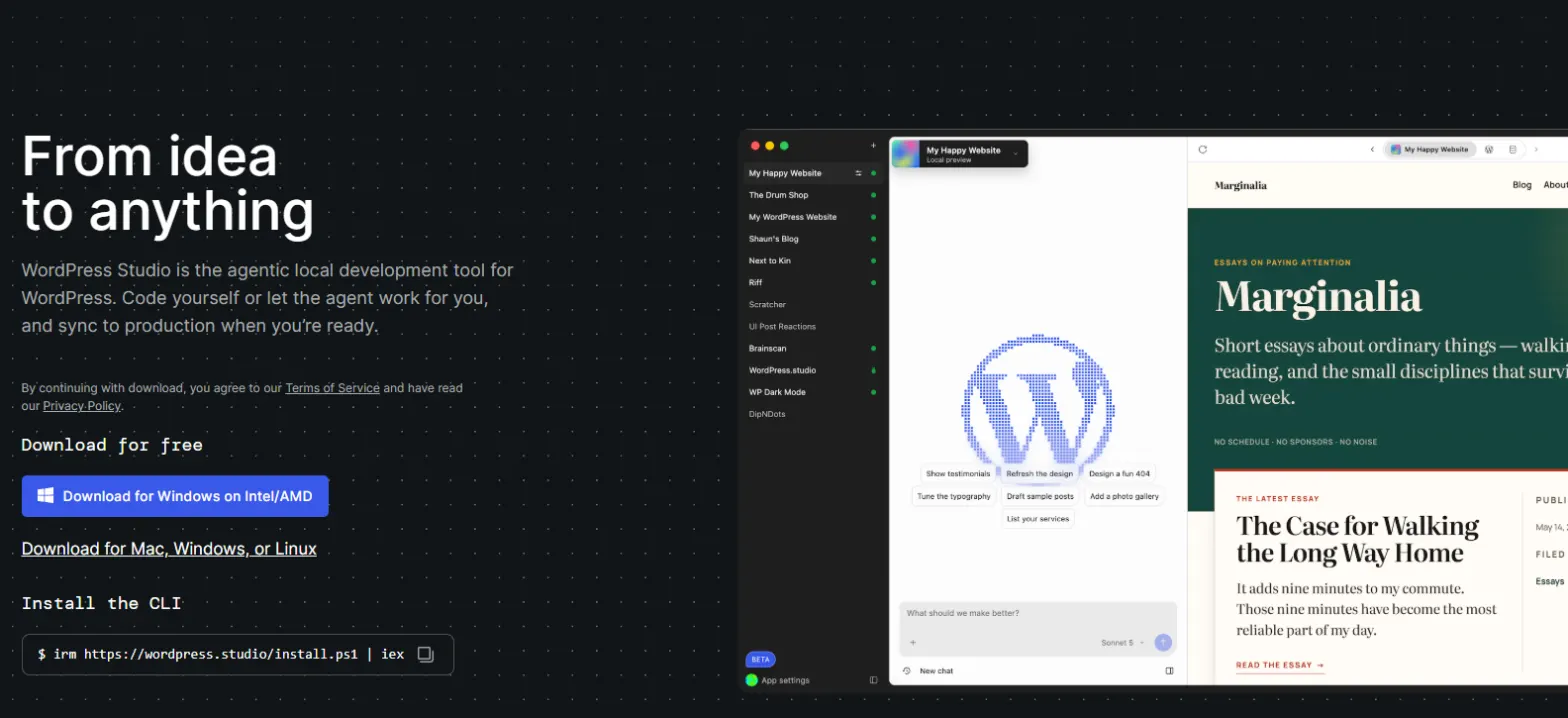
Studio est un outil gratuit et open source de WordPress.com pour créer des sites locaux. Il fonctionne sur macOS 13 ou plus récent, sur Windows 64 bits et sur Linux Debian.
Au premier lancement, l’écran « Add a site » propose de créer un site, de connecter un site WordPress.com ou Pressable, d’importer une sauvegarde ou de partir d’un modèle. Un compte WordPress.com ne sert que pour les sites d’aperçu.
Comment copier son site en ligne en local ?
Commencez par une sauvegarde complète du site, avec les fichiers et la base de données. Mon guide pour sauvegarder un site WordPress explique comment la faire gratuitement.
Importez ensuite cette sauvegarde dans l’outil. Studio propose l’import depuis l’écran d’ajout de site, et Local a une page d’aide dédiée à l’import. La documentation officielle déconseille de partager une même base de données entre le local et le site en ligne.
Quelles différences avec un site en ligne ?
- L’adresse : un site local n’est visible que sur votre ordinateur.
- Le serveur : sa version de PHP peut différer de celle de votre hébergeur, donc comparez les deux.
- Les performances : un test de vitesse en local ne reflète pas l’expérience réelle des visiteurs.
- Les données : les commandes et les formulaires de test ne sortent pas de votre machine.
Comment remettre les changements en ligne ?
Ne copiez pas tout le site local par-dessus le site en ligne. Si le site reçoit des commandes ou des commentaires, vous écraseriez les nouvelles données.
Reportez plutôt vos modifications : le thème ou l’extension modifiés, puis les réglages un par un. Studio propose une synchronisation sélective pour certains sites WordPress.com et Pressable. Pour un autre hébergeur, un transfert par SFTP reste le plus simple.
Quand faire appel à un professionnel ?
Installer Local ou Studio se fait seul en quelques minutes. Faites-vous aider pour copier une boutique active, aligner l’environnement sur votre hébergeur ou remettre en ligne des modifications importantes. Lisez aussi mon guide pour migrer WordPress sans perdre son SEO.
Je mets en place des environnements de test et des mises en ligne contrôlées dans le cadre du développement WordPress sur mesure.
Et maintenant ?
Ce que vous pouvez faire dès aujourd’hui :
- Vérifiez que votre ordinateur dispose d’au moins 4 Go de mémoire et de 1,5 Go d’espace.
- Téléchargez Local ou WordPress Studio depuis son site officiel.
- Créez un premier site vide et ouvrez son administration.
Pour aller plus loin : Développement WordPress sur mesure