
Un thème gratuit semble toujours un bon plan, jusqu’au jour où il n’est plus mis à jour ou où il réclame une version payante pour la moindre option. Le choix se joue en quelques minutes de vérification.
Voici où chercher, quels critères regarder et comment tester un thème avant de l’appliquer à votre site.
Qu’est-ce qu’un thème WordPress ?
Un thème gère la présentation de votre site : couleurs, polices et mise en page. La documentation officielle le résume ainsi : le thème contrôle la présentation, les extensions contrôlent les fonctions.
Si vous changez de thème, vos contenus restent dans WordPress, mais l’apparence change. Les fonctions importantes, comme un formulaire ou le référencement, doivent donc vivre dans des extensions.
Où trouver des thèmes gratuits fiables ?
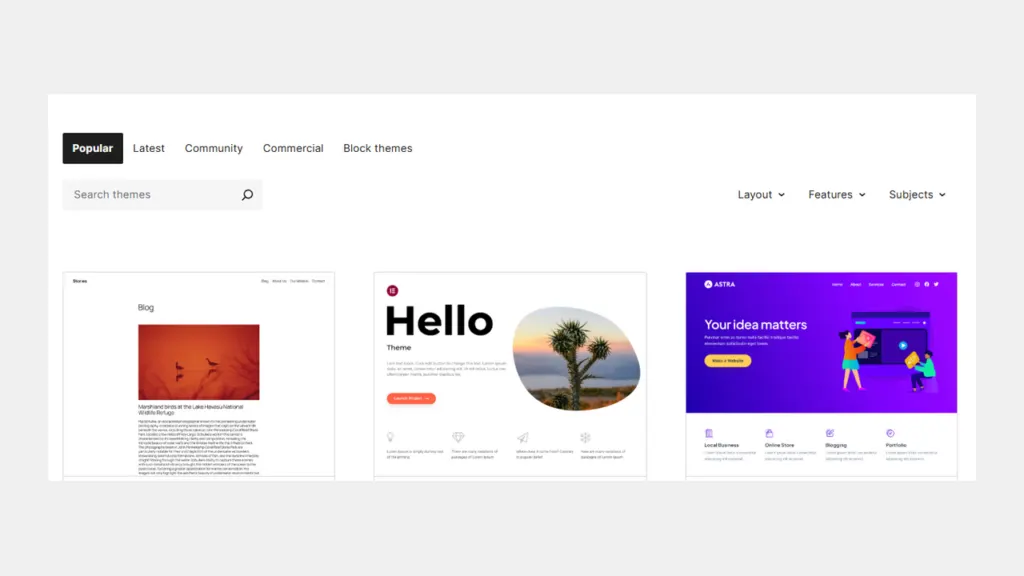
Le répertoire officiel de WordPress.org annonce plus de 15 000 thèmes gratuits, comme sur la capture en haut de cet article. Il se consulte par onglets : Popular, Latest, Community, Commercial et Block themes.
Le même répertoire est accessible depuis l’administration, dans Apparence > Thèmes > Ajouter. Chaque thème y passe par une revue avant publication, ce qui n’est pas le cas d’un fichier récupéré sur un site au hasard.
Thème classique ou thème bloc ?
Un thème bloc se construit avec des blocs et des modèles HTML, que vous modifiez dans l’éditeur de site. Un thème classique repose sur des modèles PHP et se règle surtout avec le personnalisateur.
| Critère | Thème bloc | Thème classique |
|---|---|---|
| Modification | Éditeur de site | Personnalisateur |
| Modèles | HTML avec des blocs | Fichiers PHP |
| Styles | Fichier theme.json | Feuille de style et options du thème |
| Orientation du projet | Direction actuelle de WordPress | Pris en charge depuis WordPress 1.5 |
Pour un nouveau site, le thème bloc est le choix le plus cohérent avec l’évolution de WordPress. Gardez un thème classique si vous dépendez d’un outil conçu pour lui.
Comment filtrer les thèmes du répertoire ?
Le répertoire propose trois filtres : Layout, Features et Subjects. Features regroupe des critères utiles comme l’accessibilité, les modèles de blocs ou les thèmes blocs.
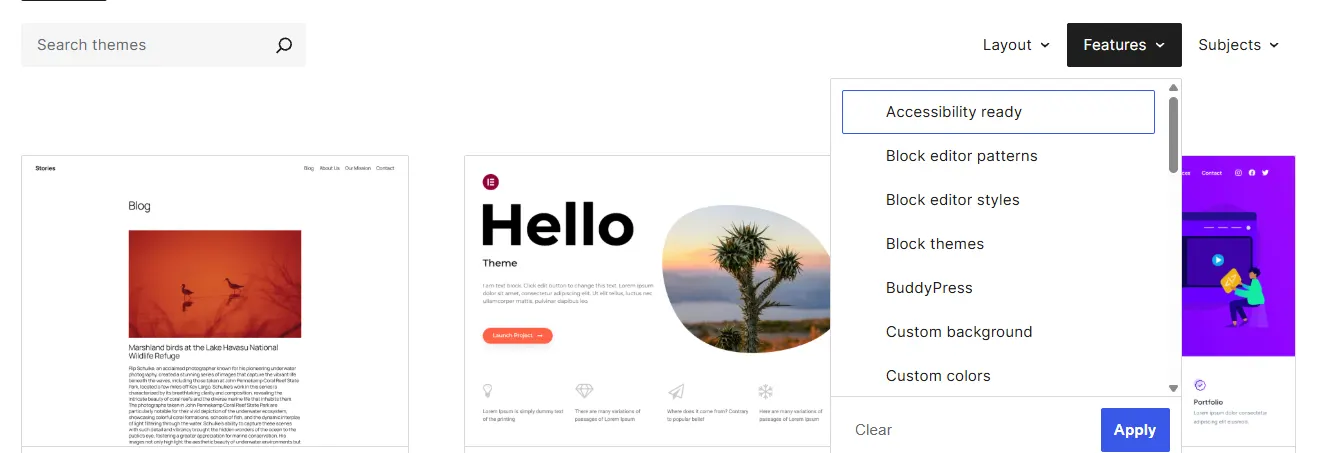
Cochez d’abord « Block themes » si vous voulez un thème moderne, puis « Accessibility ready » pour écarter les thèmes qui ignorent l’accessibilité. Subjects permet ensuite de viser votre secteur, comme le blog, le portfolio ou le commerce en ligne.
Quels critères vérifier sur la fiche d’un thème ?
Ouvrez la fiche du thème avant de le télécharger. Elle indique l’essentiel, comme ici pour Twenty Twenty-Five.
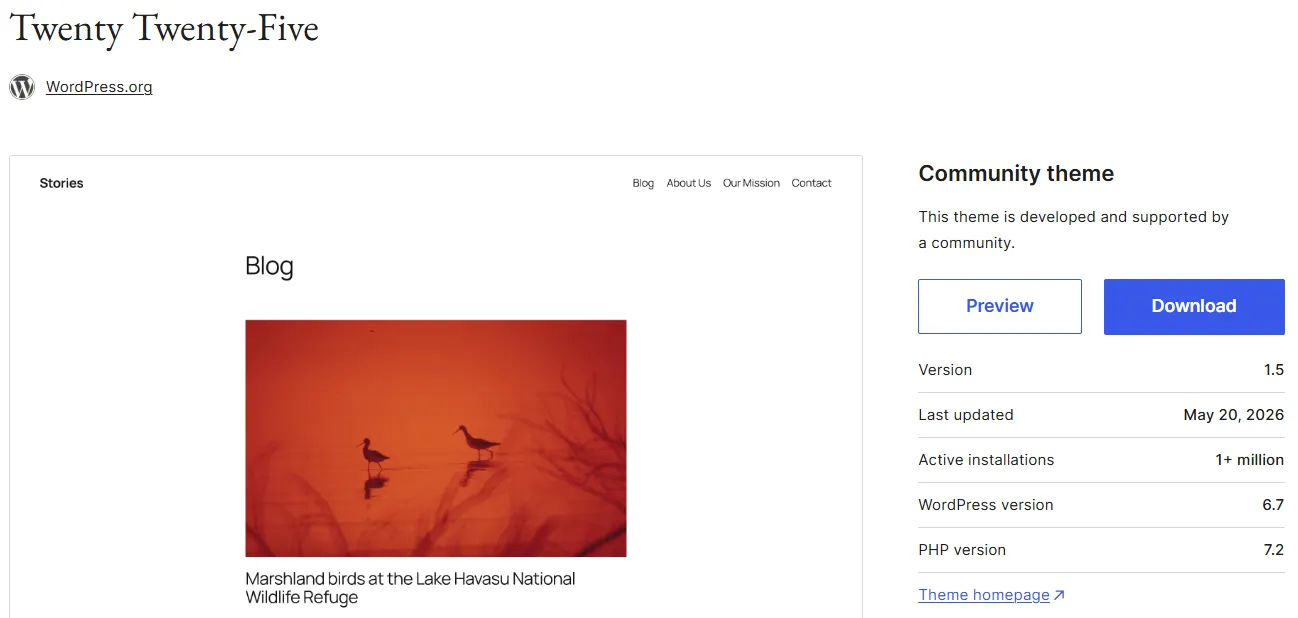
- La dernière mise à jour : un thème abandonné depuis longtemps est un risque de sécurité.
- Les installations actives : plus il y en a, plus les bugs ont de chances d’avoir été remontés.
- La version de WordPress requise : elle doit correspondre à la vôtre.
- La version de PHP requise : elle doit être prise en charge par votre hébergeur.
- Le type de thème : communautaire ou commercial, ce qui change la façon dont le support est assuré.
Que garantit la revue du répertoire officiel ?
Les thèmes du répertoire doivent respecter une liste d’exigences avant d’être publiés. Selon le guide des relecteurs, on y retrouve les points suivants.
- Tout le code, les images et les polices fournis sont sous licence GPL ou compatible.
- Les données non fiables sont validées et protégées avant d’être affichées.
- Un seul lien de crédit est autorisé, sans promotion envahissante côté public.
- Le thème n’ajoute pas de fonctions qui relèvent des extensions, comme le référencement ou les formulaires.
- Des règles d’accessibilité s’appliquent, par exemple un lien d’évitement et un focus visible.
Cette revue réduit les risques, sans promettre un thème parfait pour votre projet. Elle ne remplace pas votre propre test.
Quelles sont les limites d’un thème gratuit ?
Un thème gratuit couvre bien un blog ou un site vitrine simple. Il montre ses limites quand le design exige des mises en page très précises ou des fonctions avancées.
Pour estimer le vrai coût d’un projet, lisez combien coûte un site WordPress. Si vous hésitez entre un thème et un constructeur de pages, voyez aussi mon guide Elementor.
Comment installer et tester un thème ?
- Ouvrez Apparence > Thèmes > Ajouter dans l’administration.
- Recherchez le thème ou filtrez par fonctionnalités.
- Cliquez sur Aperçu pour voir le thème avant l’installation, puis sur Installer.
- Utilisez l’aperçu en direct avec vos propres contenus avant d’activer.
- Cliquez sur Activer quand le résultat vous convient.
Vous pouvez aussi envoyer un thème téléchargé avec le bouton « Téléverser un thème ». Si l’aperçu s’affiche vide, la documentation conseille de ne pas l’activer avant d’avoir cherché la cause.
Peut-on changer de thème sans risque ?
Oui, si vous préparez le changement. Sauvegardez d’abord le site avec mon guide pour sauvegarder un site WordPress, puis testez le nouveau thème sur une copie.
Il est prudent de tester le nouveau thème sur une copie avant de changer celui d’un site en ligne. Une installation locale suffit, comme dans mon article sur WordPress en local.
Quand faire appel à un professionnel ?
Vous pouvez choisir et installer un thème gratuit seul pour un site simple. Faites-vous aider si votre design doit correspondre à une maquette précise, si le site reçoit déjà du trafic ou si le changement de thème casse des fonctions.
Je conçois des sites avec un thème adapté à votre projet dans la création de site WordPress, et je reprends les sites mal construits.
Et maintenant ?
Ce que vous pouvez faire dès aujourd’hui :
- Ouvrez Apparence > Thèmes dans votre administration et notez votre thème actuel.
- Cherchez un thème dans le répertoire officiel avec le filtre Block themes.
- Relisez la date de mise à jour et la version requise sur la fiche du thème.
Pour aller plus loin : Création de site WordPress