
Créer un site WordPress prend moins de temps qu’on ne le croit, à condition de suivre un ordre logique. Les blocages viennent presque toujours d’une étape faite trop tôt, comme installer dix extensions avant d’avoir une seule page.
Voici les étapes dans l’ordre où je les fais sur un site simple, avec les réglages qui évitent de tout reprendre plus tard.
Que faut-il prévoir avant de créer un site WordPress ?
Il faut trois choses : un nom de domaine, un hébergement et une idée précise de ce que le site doit faire. Le domaine est l’adresse que les visiteurs tapent, l’hébergement est l’ordinateur distant qui stocke vos fichiers.
Notez aussi le contenu dont vous disposez déjà : logo, textes, photos, coordonnées. Un site se construit vite quand le contenu existe, et lentement quand on l’écrit au fil de l’eau.
Quel hébergement choisir pour créer un site WordPress ?
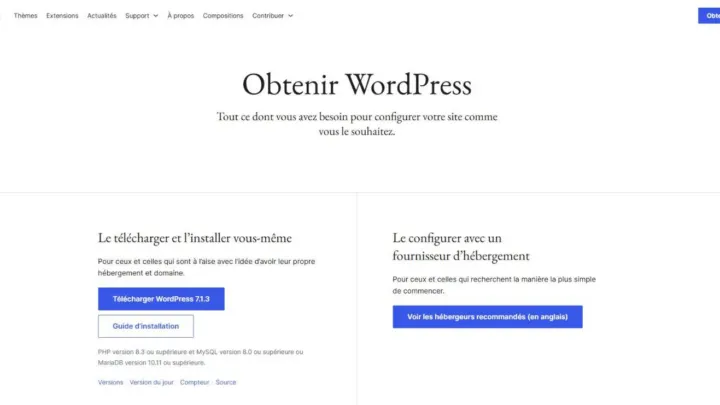
Choisissez un hébergeur qui respecte la configuration recommandée par WordPress. D’après la page officielle des prérequis, cela signifie PHP 8.3 ou plus récent, MariaDB 10.11 ou plus récent ou MySQL 8.0 ou plus récent, et la prise en charge du HTTPS.
Apache ou Nginx sont recommandés. Si vous hésitez sur le budget, mon article sur l’hébergement WordPress pas cher détaille ce qu’il faut vérifier avant de payer.
Comment installer WordPress ?
La plupart des hébergeurs proposent un installateur en un clic dans leur panneau de gestion. Vous indiquez le nom du site, un identifiant et un mot de passe solide, puis l’installateur crée la base de données et les fichiers.
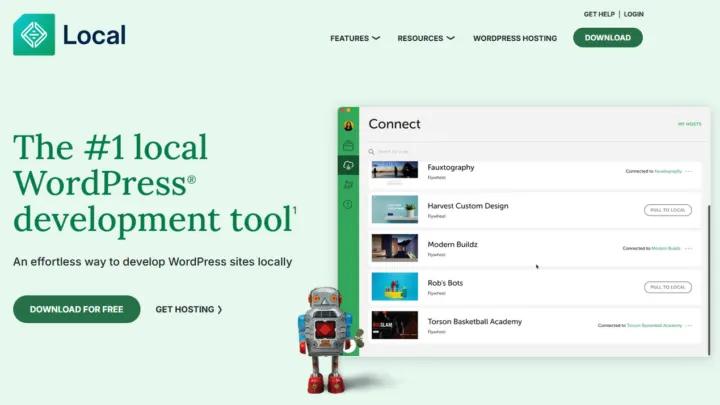
Vous pouvez aussi installer WordPress à la main avec l’archive officielle. Je détaille où la récupérer dans mon guide pour télécharger WordPress en toute sécurité. Pour vous entraîner sans rien publier, essayez d’abord une installation en local.
Quels réglages faire dès la première connexion ?
Ouvrez Réglages > Général. Vous y trouvez le titre du site, le slogan, l’icône du site et les deux adresses web, qui doivent commencer par https si votre hébergement propose un certificat.
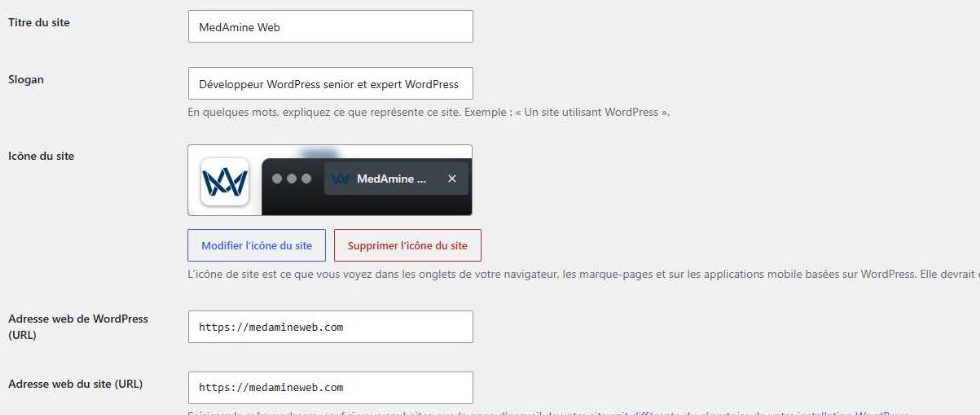
Passez ensuite par Réglages > Permaliens pour choisir une structure d’adresses lisible. Dans Réglages > Lecture, vérifiez que la case qui demande aux moteurs de recherche de ne pas indexer le site est décochée le jour de la mise en ligne.
- Titre et slogan : une phrase claire qui dit ce que vous faites.
- Adresses du site : les deux champs doivent rester identiques dans un cas simple.
- Permaliens : choisissez une structure lisible avant de publier la moindre page.
- Page d’accueil : choisissez une page statique si vous ne voulez pas un blog en première page.
Comment choisir et activer un thème ?
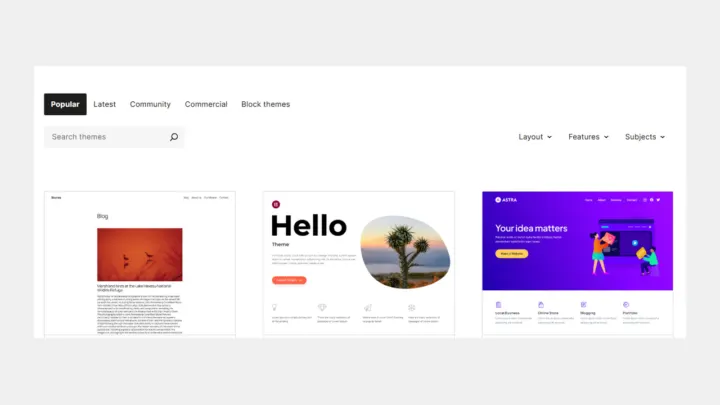
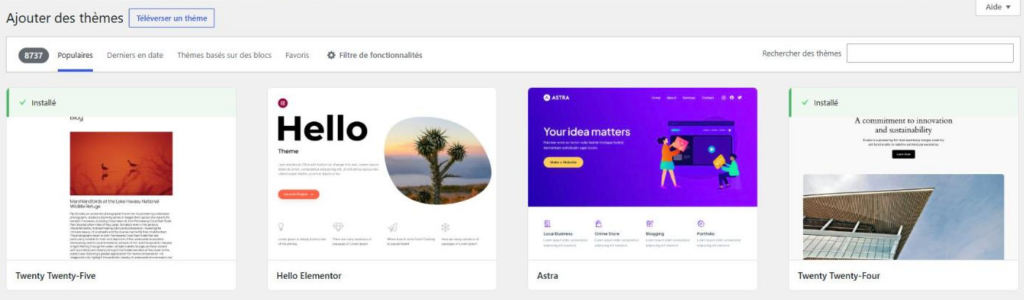
Ouvrez Apparence > Thèmes > Ajouter pour parcourir les thèmes du répertoire officiel. L’écran propose les thèmes populaires, les plus récents et les thèmes basés sur les blocs.
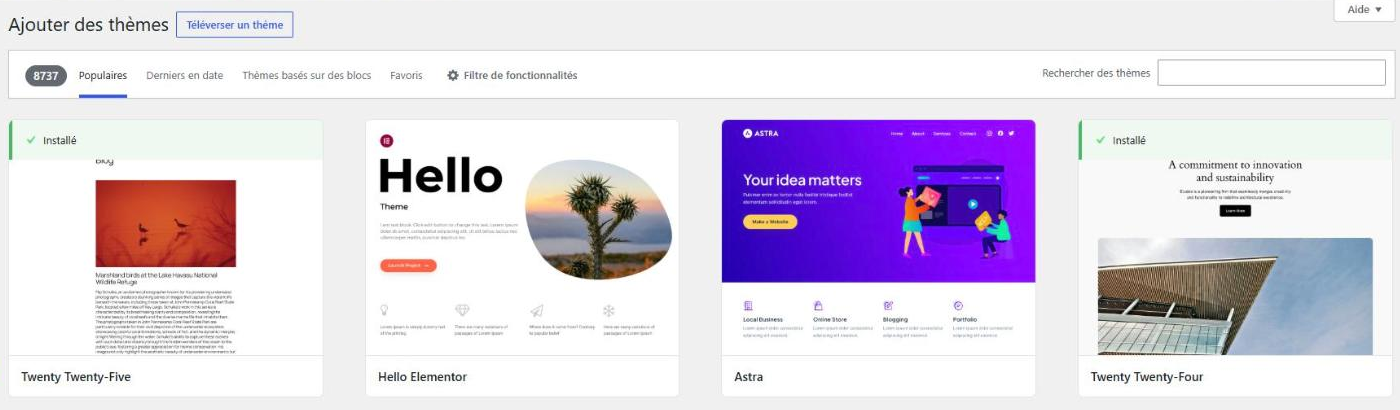
Prenez un thème léger, mis à jour récemment et compatible avec votre version de WordPress. Mon article sur le choix d’un thème WordPress gratuit liste les critères à vérifier sur la fiche avant d’installer.
Quelles pages créer en premier ?
Commencez par quelques pages seulement. Ajoutez-en d’autres quand vous savez ce que vos visiteurs cherchent.
| Page | Rôle | À prévoir |
|---|---|---|
| Accueil | Dire en une phrase ce que vous proposez | Un bouton vers le contact |
| Services ou produits | Présenter l’offre | Un texte court par offre |
| À propos | Rassurer sur qui est derrière le site | Une photo et votre parcours |
| Contact | Permettre de vous joindre | Un formulaire et un e-mail |
| Mentions légales | Respecter les obligations du site | Éditeur et hébergeur |
Les articles de blog viennent après. Un blog vide fait moins bonne impression qu’un site de cinq pages bien écrites.
Quelles extensions ajouter ?
Ajoutez peu d’extensions, chacune avec un rôle précis : formulaire de contact, sécurité, référencement, sauvegarde. Chaque extension ajoute du code à maintenir et une surface d’attaque.
Comment préparer la mise en ligne ?
- Relisez toutes les pages sur un téléphone et sur un ordinateur.
- Testez le formulaire de contact et vérifiez que le message arrive.
- Faites une sauvegarde complète en suivant mon guide pour sauvegarder un site WordPress.
- Vérifiez la visibilité dans Réglages > Lecture, puis ajoutez un plan de site.
- Activez les mises à jour de WordPress, du thème et des extensions.
Quand faire appel à un professionnel ?
Vous pouvez créer seul un site vitrine simple. Faites-vous aider si vous voulez un design sur mesure, une boutique, plusieurs langues ou une vitesse irréprochable dès le départ.
Je construis des sites WordPress rapides et faciles à gérer avec le service de création de site WordPress.
Et maintenant ?
Ce que vous pouvez faire dès aujourd’hui :
- Notez le nom de domaine que vous voulez et vérifiez qu’il est disponible chez un bureau d’enregistrement.
- Listez les cinq pages dont votre site a besoin et les textes qui existent déjà.
- Comparez deux hébergeurs sur la version de PHP proposée et sur la présence du HTTPS.
Pour aller plus loin : Création de site WordPress