
Saisir deux cents produits à la main prend des jours. Un fichier CSV bien préparé le fait en quelques minutes, à condition de respecter quelques règles de format.
Voici la méthode complète, de la préparation du fichier à la vérification du résultat.
Où se trouve l’importeur WooCommerce ?
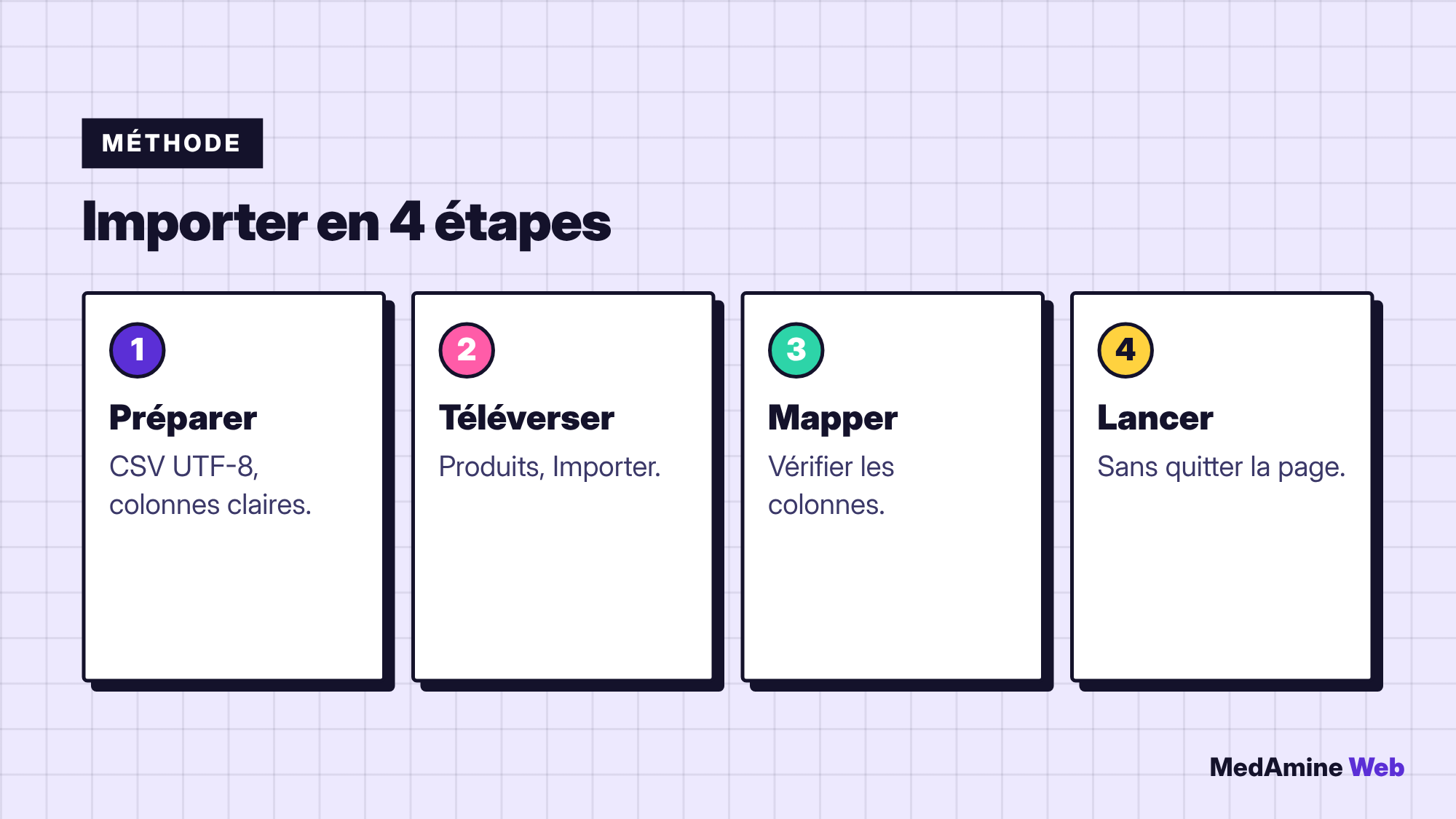
Dans l’administration, allez dans Produits, puis Tous les produits, et cliquez sur Importer. D’après la documentation officielle, l’outil accepte un fichier CSV ou TXT.
Il existe aussi une option d’exportation, utile pour récupérer un modèle déjà au bon format.
Comment préparer le fichier ?
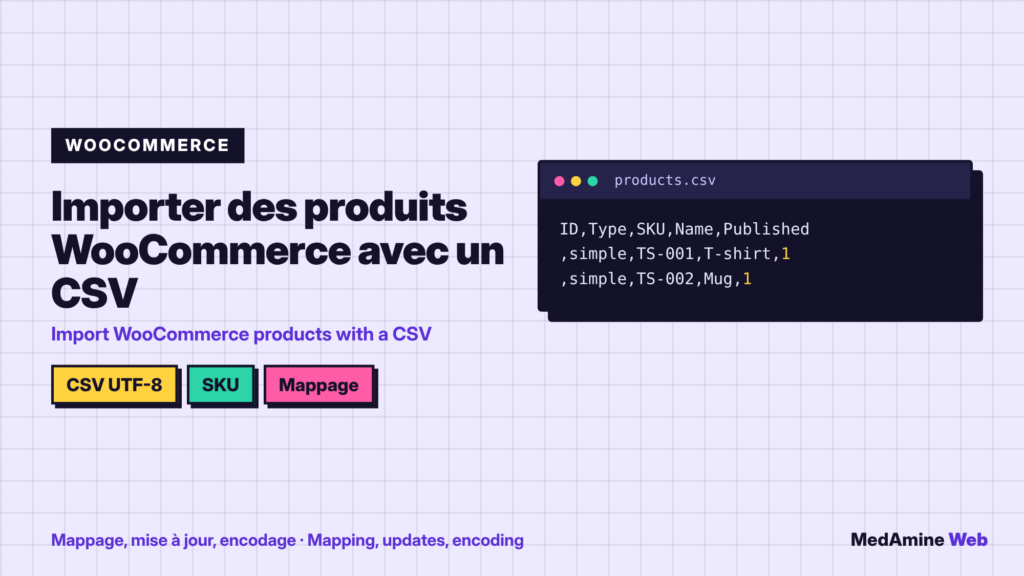
Enregistrez-le en CSV encodé en UTF-8, puis relisez-le : les tableurs peuvent modifier le format ou l’encodage à l’enregistrement. Le plus simple est de partir d’un export WooCommerce ou de l’exemple fourni dans le dépôt GitHub de WooCommerce, en gardant les noms de colonnes.
Quelles règles de format respecter ?
- Utilisez 1 pour vrai et 0 pour faux.
- Séparez les valeurs multiples par des virgules.
- Utilisez le signe supérieur pour une hiérarchie de catégories.
- Préfixez un identifiant par
id:(les SKU n’ont pas de préfixe). - Employez le fuseau horaire de votre boutique pour les dates.
Comment fonctionne le mappage des colonnes ?
Après le téléversement, WooCommerce reconnaît automatiquement les colonnes connues. Vous pouvez corriger chaque correspondance avec les listes déroulantes, ou choisir de ne pas importer une colonne.
Les colonnes inconnues ne sont pas importées par défaut, et les métadonnées demandent le préfixe meta:.
Comment mettre à jour des produits existants ?
Cochez l’option de mise à jour sur l’écran de téléversement. Les lignes sont rapprochées des produits par ID ou par SKU, et un ID sans correspondance est ignoré.
Que faire si le fichier est trop gros ?
La limite d’envoi dépend du serveur. La valeur de taille maximale s’affiche sur l’écran de téléversement, et seul l’hébergeur peut la changer. Découpez plutôt un gros fichier en plusieurs lots.
| Problème | Cause probable | Remède |
|---|---|---|
| Produits ignorés | SKU ou ID existant sans mise à jour | Cocher la mise à jour |
| Caractères abîmés | Mauvais encodage | Réenregistrer en UTF-8 |
| Fichier refusé | Type de fichier bloqué | Vérifier le CSV, téléverser en SFTP |
| Import interrompu | Mémoire ou délai du serveur | Fractionner le fichier |
Si des éléments manquent, consultez le journal d’import avant de recommencer.
Comment vérifier le résultat ?
Ouvrez quelques produits importés : prix, stock, catégories, images et statut. Faites un achat de test. Avant toute importation, sauvegardez la boutique et essayez d’abord sur une copie.
Pour comprendre les forces et limites d’une boutique WordPress, lisez WooCommerce : avantages et inconvénients. Pour lancer la boutique, voyez créer une boutique en ligne.
Comment importer les variations et les images ?
Un produit variable se décrit sur plusieurs lignes : une ligne pour le produit parent et une par variation, reliées par le SKU du parent. Faites un essai avec un seul produit variable avant d’en importer cent.
Pour les images, indiquez des adresses accessibles publiquement : WooCommerce les télécharge pendant l’import. Si une image échoue, le produit est créé sans elle, et vous la corrigerez à la main.
Gardez enfin le fichier d’origine : en cas d’erreur, il permet de relancer proprement l’opération avec les bonnes valeurs.
Et maintenant ?
Ce que vous pouvez faire dès aujourd’hui :
- Exportez trois produits existants pour obtenir un modèle de CSV
- Enregistrez votre fichier de test en UTF-8 et relisez-le
- Faites une sauvegarde de la boutique avant le premier import
Pour aller plus loin : Création et optimisation WooCommerce