
WooCommerce WordPress est l’association la plus courante pour vendre en ligne sans quitter son site. L’extension ajoute les produits, le panier, le paiement et les commandes à l’administration que vous connaissez déjà.
Voici comment l’installer, la régler dans le bon ordre et éviter les erreurs qui coûtent des ventes dès le premier jour.
Qu’est-ce que WooCommerce ?
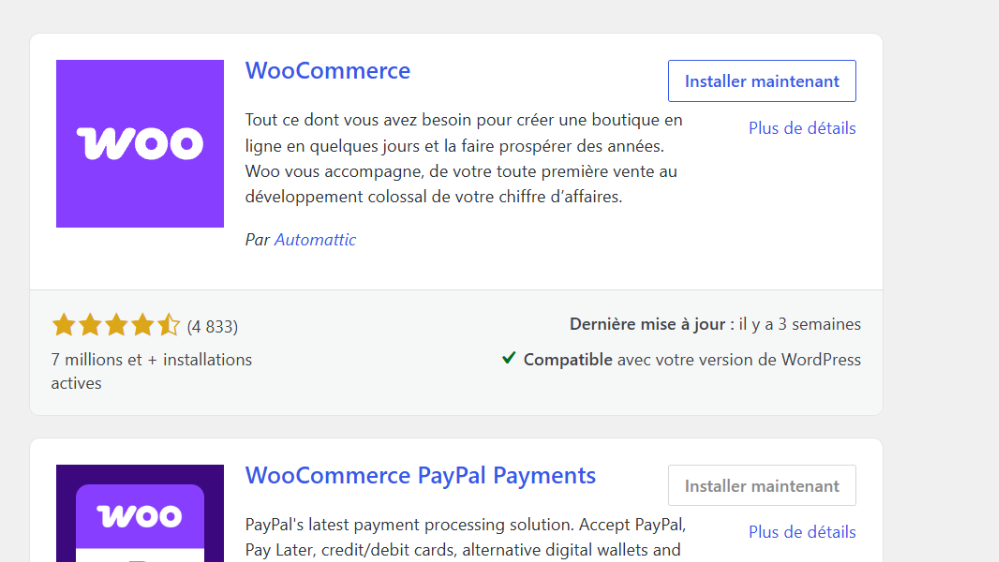
WooCommerce est une extension gratuite qui transforme un site WordPress en boutique en ligne. La fiche du répertoire officiel affiche plus de sept millions d’installations actives sur la capture ci-dessous.
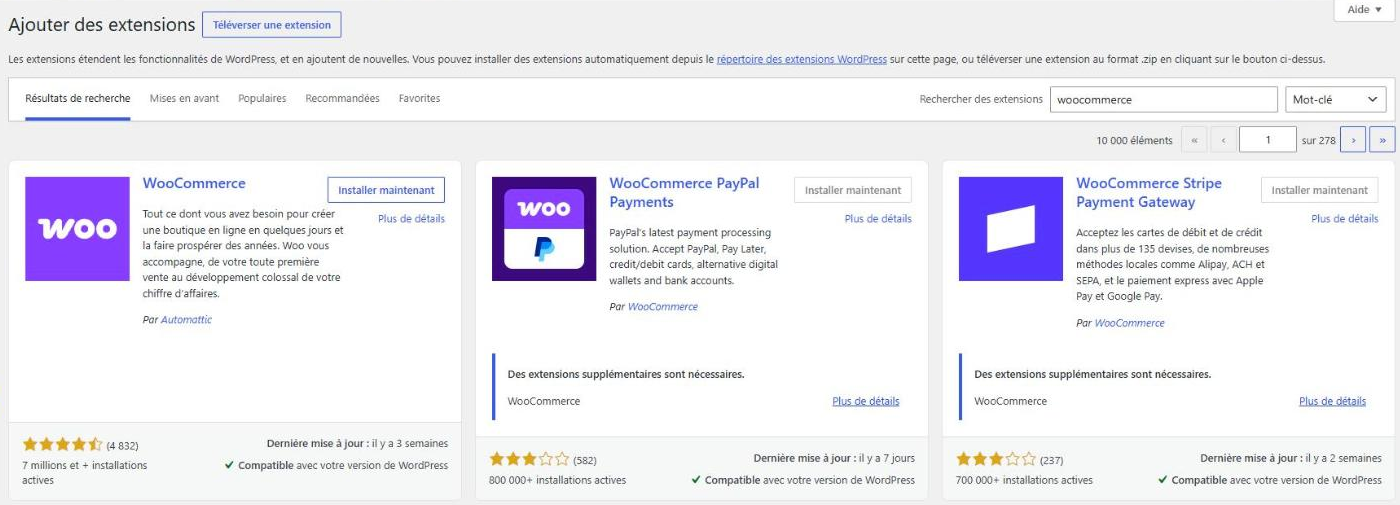
Les paiements, certains modules de livraison et de nombreuses extensions complémentaires sont proposés séparément. L’extension de base suffit pour vendre, mais le coût réel d’une boutique dépend de ces ajouts.
Une boutique WooCommerce reste un site WordPress. Vous gardez vos pages, votre blog et votre référencement au même endroit, avec une seule administration à maintenir.
WooCommerce convient-il à tous les projets ?
Oui, pour la plupart des boutiques de petite et moyenne taille qui veulent garder la main sur leur site. Les produits physiques, numériques et les abonnements sont possibles avec les bonnes extensions.
Non, si vous voulez seulement vendre trois articles de temps en temps : un simple bouton de paiement peut suffire. Et si vous attendez une charge très forte, il faut prévoir un hébergement dimensionné.
Comment installer WooCommerce ?
- Ouvrez Extensions > Ajouter et recherchez WooCommerce.
- Cliquez sur Installer maintenant, puis sur Activer.
- Choisissez Set up my store pour lancer l’assistant, ou passez-le pour y revenir plus tard.
- Répondez aux questions sur le nom de la boutique, le type de produits, le pays et l’e-mail.
D’après la documentation officielle, l’assistant peut recommander des fonctions gratuites, dont certaines demandent une connexion WordPress.com via Jetpack. Vous pouvez les refuser.
Quelles étapes suivre pour configurer la boutique ?
WooCommerce affiche une liste de tâches qui suit un ordre logique. Respectez-la, elle évite d’oublier une étape.
| Étape | Où la régler | Point d’attention |
|---|---|---|
| Produits | Produits > Ajouter | Photos nettes, prix et description complète |
| Paiements | WooCommerce > Réglages > Paiements | Choisir un prestataire disponible dans votre pays |
| Taxes | WooCommerce > Réglages > Taxes | Vérifier les règles applicables à votre activité |
| Livraison | WooCommerce > Réglages > Expédition | Définir les zones et les tarifs |
| Lancement | Aperçu et commande test | Désactiver le mode Bientôt disponible |
Comment ajouter ses premiers produits ?
Ouvrez Produits > Ajouter. Renseignez un titre précis, une description qui répond aux questions d’un acheteur, le prix, le stock et une image nette.
Commencez avec cinq à dix produits bien décrits. Une fiche complète vend mieux que cinquante fiches vides, et elle est plus simple à tester.
Rangez les produits dans des catégories claires dès le départ. Les visiteurs retrouvent plus vite ce qu’ils cherchent, et vous évitez de tout reclasser quand le catalogue grandit.
Quels moyens de paiement proposer ?
L’étape Paiements ouvre WooCommerce > Réglages > Paiements. Vous pouvez installer un prestataire ou activer des méthodes hors ligne, comme le virement. La liste proposée dépend du pays que vous avez indiqué.
Proposez au moins une carte bancaire. Plus il y a d’étapes avant le paiement, plus vous perdez d’acheteurs, donc choisissez un prestataire que vos clients connaissent.
Regardez aussi les frais de chaque prestataire et le délai de versement des fonds. Ces détails pèsent plus sur votre marge que le nombre de méthodes proposées.
Comment gérer la livraison et les taxes ?
Pour la livraison, indiquez votre adresse, les zones desservies et les méthodes avec leur tarif. Pour les taxes, la documentation propose un partenaire automatique, des taux saisis à la main ou l’option sans taxe.
Comment tester la boutique avant l’ouverture ?
La documentation recommande de prévisualiser la boutique, de passer une commande test, de vérifier les e-mails de confirmation et de désactiver le mode Bientôt disponible quand tout fonctionne.
Testez aussi sur un téléphone : une grande partie des achats s’y fait. Ouvrez le panier, remplissez le formulaire de paiement et vérifiez que chaque message d’erreur est lisible.
Relisez enfin les e-mails que reçoivent vos clients et vous-même. Un message de confirmation absent ou mal rédigé génère vite des demandes au support.
Comment protéger une boutique WooCommerce ?
Une boutique manipule des données clients, donc elle demande plus de rigueur qu’un site vitrine : sauvegardes fréquentes, mises à jour régulières et comptes administrateurs limités. Suivez mon guide pour sécuriser WordPress et planifiez des sauvegardes WordPress avant chaque mise à jour.
Pour estimer le budget global d’un projet, lisez aussi combien coûte un site WordPress. Je mets en place et je maintiens des boutiques avec le service WooCommerce.
Et maintenant ?
Ce que vous pouvez faire dès aujourd’hui :
- Listez vos dix premiers produits avec leur prix, leur stock et au moins une photo.
- Comparez deux prestataires de paiement disponibles dans votre pays avant d’en choisir un.
- Vérifiez la version de PHP de votre hébergement, car une boutique y est plus sensible.
Pour aller plus loin : Création et optimisation WooCommerce