
Un formulaire de contact mal réglé ne prévient personne : le visiteur croit avoir écrit, et vous ne recevez rien. C’est l’une des pannes les plus coûteuses d’un site vitrine.
Voici comment en ajouter un proprement, avec les vérifications qui évitent de perdre des demandes.
Quelle extension choisir ?
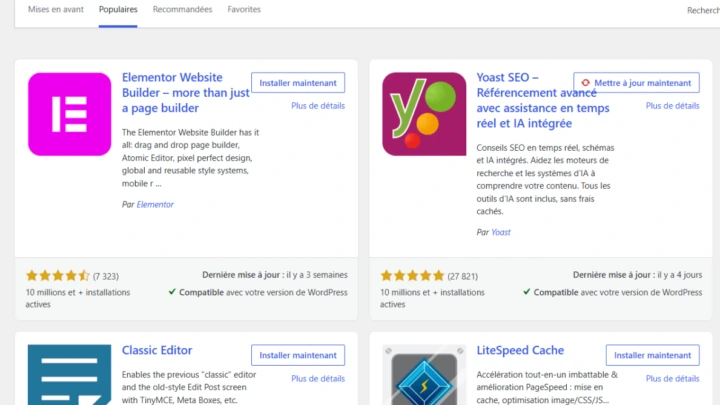
Contact Form 7 est gratuite et open source, et compte plus de dix millions d’installations actives d’après sa page officielle. Elle fournit un bloc pour insérer un formulaire que vous avez créé.
Les avis récents signalent toutefois une exigence de PHP 8.3 et un changement d’interface. Vérifiez la compatibilité avec votre hébergement.
Comment créer le formulaire pas à pas ?
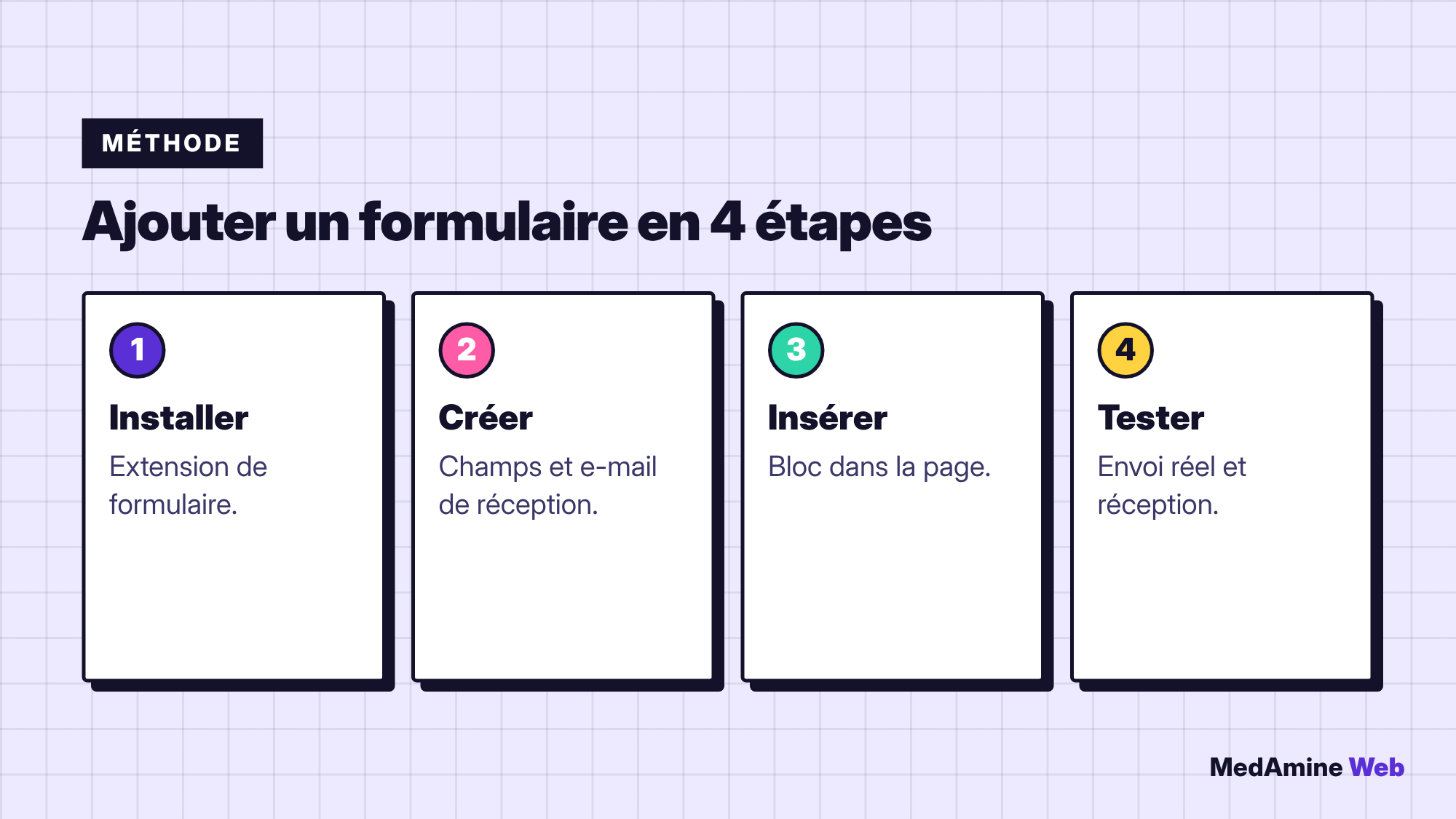
- Installez et activez l’extension.
- Créez un formulaire avec le nom, l’e-mail et le message.
- Réglez l’adresse qui reçoit les messages.
- Insérez le formulaire dans la page avec son bloc.
- Publiez, puis envoyez un message de test.
Quels champs prévoir ?
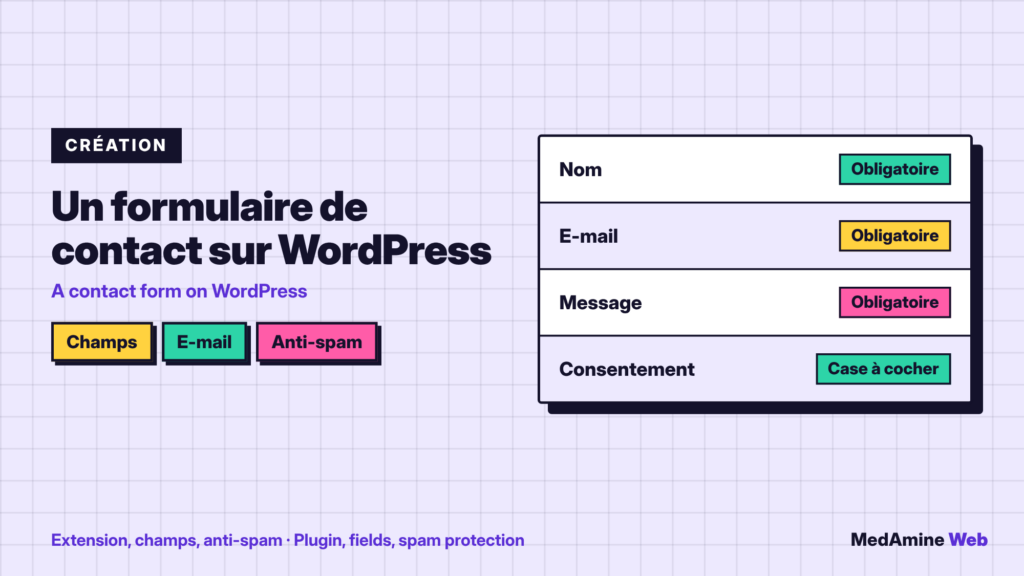
Le moins possible : nom, e-mail, message, et une case de consentement si vous conservez les données. Chaque champ supplémentaire fait baisser le taux de réponse.
Si votre activité exige plus d’informations, posez des questions courtes et utiles, par exemple le type de projet ou le budget approximatif.
Comment éviter de perdre des messages ?
- Envoyez un vrai message de test depuis une autre adresse.
- Regardez aussi le dossier des indésirables.
- Utilisez une extension d’envoi SMTP si l’hébergeur filtre les e-mails.
- Affichez un message de confirmation clair après l’envoi.
Que faire contre le spam ?
Ajoutez une protection : un test anti-robot, un champ piège ou le contrôle d’une extension anti-spam. Gardez-en une seule au départ et surveillez les messages reçus pour ajuster.
La sécurité d’un site passe aussi par des extensions à jour ; voyez comment sécuriser WordPress.
Faut-il une extension ou un code sur mesure ?
| Besoin | Option | Pourquoi |
|---|---|---|
| Contact simple | Extension gratuite | Rapide à mettre en place |
| Plusieurs étapes ou paiement | Extension avancée | Fonctions intégrées |
| Lien avec un CRM | Automatisation | Éviter la saisie manuelle |
| Logique métier précise | Développement sur mesure | Adapté au processus |
Pour choisir sans empiler les outils, lisez comment installer et choisir des extensions.
Où placer le formulaire dans le site ?
Sur une page Contact, mais aussi en bas des pages de services, là où le visiteur décide d’écrire. Le formulaire fait partie des éléments à prévoir quand on crée un site WordPress.
Comment rédiger le message de confirmation ?
Dites ce qui se passe ensuite : « Merci, votre message est bien reçu. Je réponds sous un jour ouvré. » Un visiteur qui sait quand il sera recontacté n’envoie pas le formulaire trois fois.
Ajoutez aussi un moyen alternatif de vous joindre, comme une adresse e-mail ou un numéro, au cas où l’envoi échoue.
Comment suivre les demandes reçues ?
Notez chaque demande dans un tableau ou un outil de suivi, avec la date et la source. Si vous recevez beaucoup de messages, une automatisation vers un CRM évite la copie manuelle et les oublis. Contrôlez régulièrement le nombre de messages reçus : une chute brutale signale souvent un formulaire en panne.
Et maintenant ?
Ce que vous pouvez faire dès aujourd’hui :
- Envoyez un message de test depuis le formulaire de votre site
- Vérifiez la réception et le dossier des indésirables
- Comptez les champs et retirez ceux qui ne servent pas
Pour aller plus loin : Création de site WordPress