
Votre site s’affiche normalement, puis une page Cloudflare annonce une erreur 520, 521 ou 522. Le visiteur voit un message qui n’a rien de WordPress.
Voici ce que signifient ces trois codes, les causes les plus fréquentes et l’ordre dans lequel je vérifie, d’après la documentation de Cloudflare.
Que signifient les erreurs 520, 521 et 522 ?
Cloudflare se place entre vos visiteurs et votre hébergeur. Ces erreurs indiquent que la liaison entre Cloudflare et votre serveur d’origine ne fonctionne pas comme prévu.
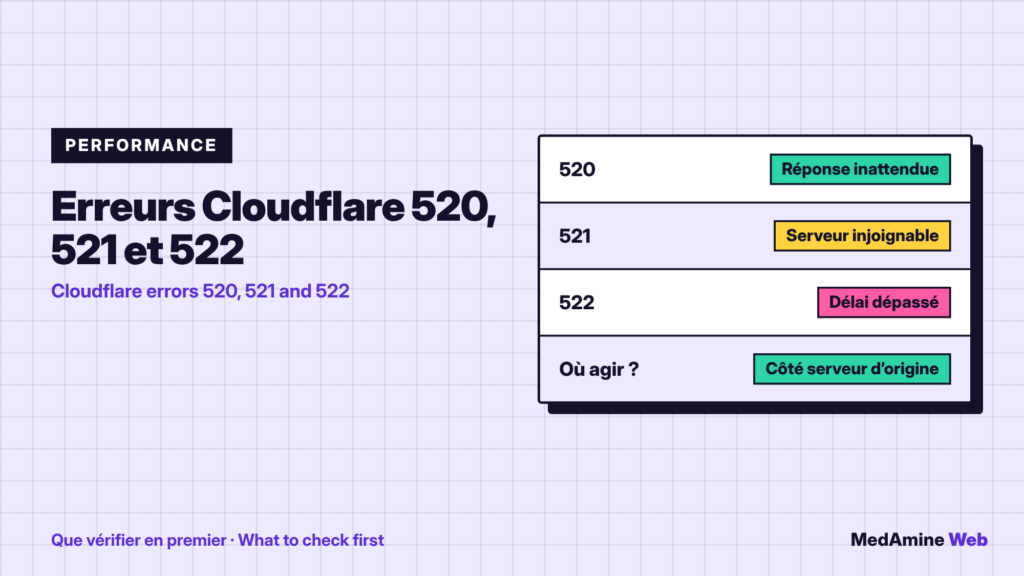
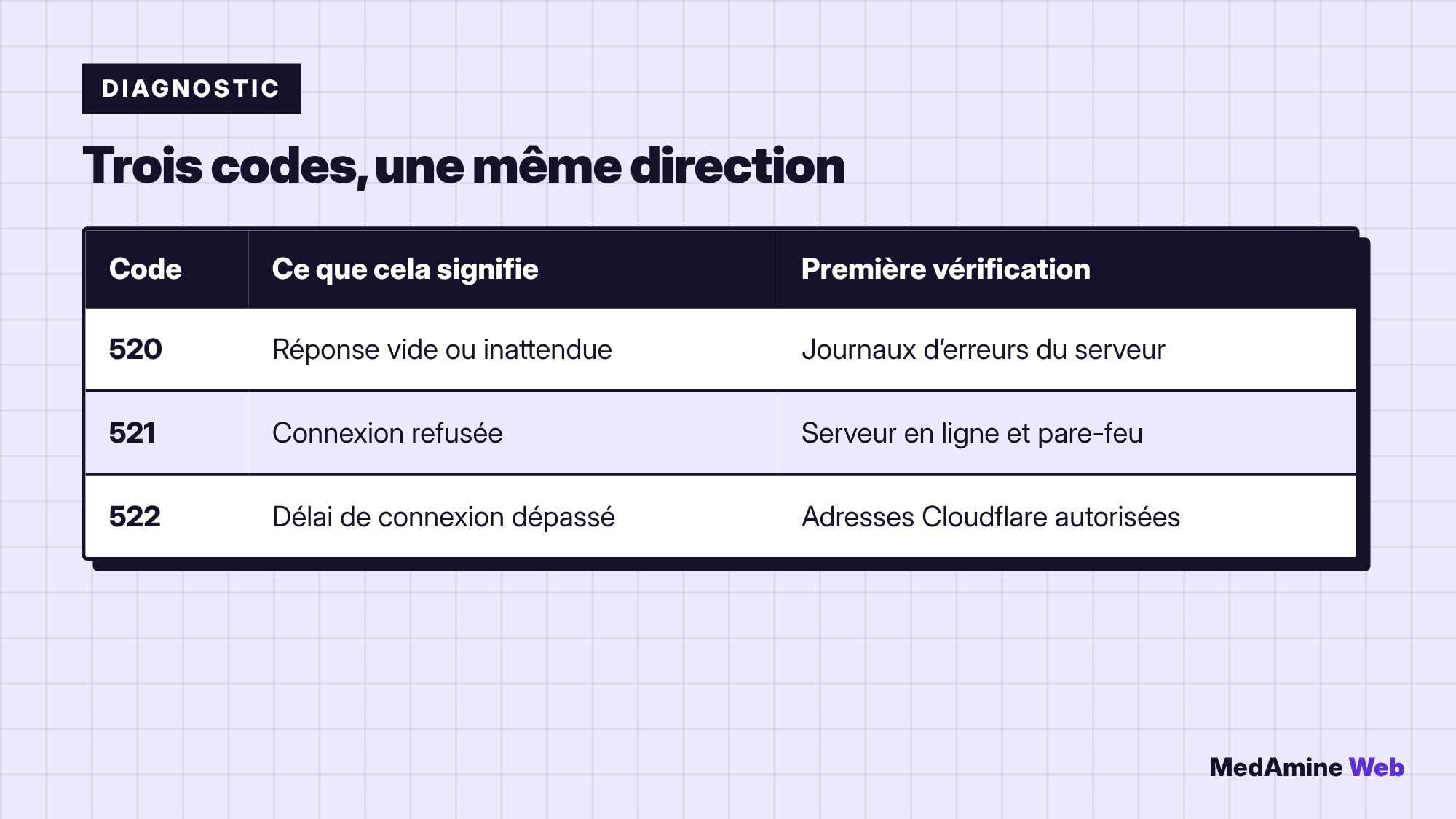
- 520 : le serveur d’origine renvoie une réponse vide, inconnue ou inattendue.
- 521 : le serveur d’origine refuse la connexion de Cloudflare.
- 522 : Cloudflare n’arrive pas à établir la connexion dans le délai prévu.
Le problème vient-il de Cloudflare ou de l’hébergeur ?
Dans la grande majorité des cas, du serveur d’origine. La documentation de Cloudflare indique de contacter d’abord l’hébergeur ou l’administrateur du site, car la correction se trouve le plus souvent de ce côté.
Cloudflare reste utile pour le diagnostic : son tableau de bord montre quelles adresses renvoient des erreurs 5xx.
Que faire en cas d’erreur 520 ?
La documentation cite des plantages ou des erreurs de configuration côté serveur, des pare-feux ou extensions de sécurité qui bloquent Cloudflare, des en-têtes de réponse trop volumineux (souvent à cause de cookies) et un mauvais réglage HTTP/2.
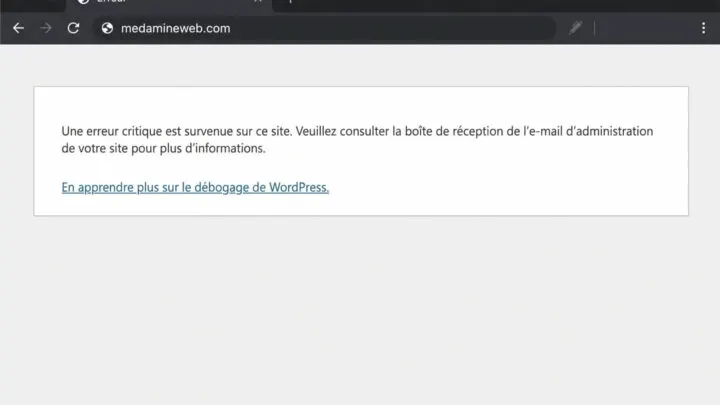
Regardez d’abord les journaux d’erreurs du serveur et d’éventuels plantages PHP. Vous pouvez aussi lire ce que signifie une erreur critique sur WordPress.
Que faire en cas d’erreur 521 ?
Elle signifie que le serveur d’origine a refusé la connexion. Les deux causes les plus fréquentes sont une application serveur hors ligne ou plantée et un pare-feu qui bloque les adresses de Cloudflare.
Vérifiez aussi le mode SSL/TLS : avec les modes Full ou Full (Strict), le serveur doit répondre en HTTPS avec un certificat valide, sur le port 443.
Que faire en cas d’erreur 522 ?
Le délai est dépassé : d’après la documentation, le serveur ne répond pas à la demande de connexion dans les 19 secondes, ou ne répond pas à la requête dans les 90 secondes une fois connecté.
La cause la plus fréquente est un pare-feu ou une limitation de débit qui bloque les adresses de Cloudflare. Un serveur hors ligne ou surchargé, une mauvaise adresse IP dans le DNS ou des connexions persistantes désactivées sont d’autres pistes.
Quelle est la marche à suivre dans l’ordre ?
- Vérifiez que le site répond directement chez l’hébergeur, sans passer par Cloudflare.
- Contrôlez que le pare-feu et les extensions de sécurité autorisent les adresses de Cloudflare.
- Comparez l’adresse IP du DNS Cloudflare avec celle fournie par l’hébergeur.
- Contactez l’hébergeur avec le code, l’heure, le fuseau horaire et l’adresse concernée.
Un exemple concret
Un site passe derrière Cloudflare un lundi et affiche des erreurs 522 par intermittence. L’hébergeur découvre que son pare-feu limite le nombre de connexions par adresse. Comme tout le trafic passe désormais par quelques adresses de Cloudflare, la limite est atteinte en quelques secondes.
La correction consiste à autoriser les plages d’adresses de Cloudflare dans le pare-feu. Le site n’a pas changé, c’est la manière dont il reçoit le trafic qui a changé.
Quand faut-il contacter l’assistance de Cloudflare ?
Quand l’hébergeur confirme que le serveur fonctionne et que ses règles de pare-feu sont correctes. Préparez un rapport de traçage réseau et les journaux de l’hébergeur : ce sont les éléments que l’assistance demandera.
Comment éviter ces erreurs ?
Surveillez la disponibilité du site avec un contrôle externe, gardez un hébergement dimensionné pour votre trafic et relisez la configuration de Cloudflare après chaque changement d’hébergeur. Je décris la mise en place dans configurer Cloudflare avec WordPress.
Et maintenant ?
Ce que vous pouvez faire dès aujourd’hui :
- Notez l’adresse IP de votre serveur et comparez-la au DNS de Cloudflare
- Demandez à votre hébergeur si les adresses de Cloudflare sont autorisées
- Mettez en place un contrôle de disponibilité externe de votre site
Pour aller plus loin : Dépannage WordPress