
Quand un site a besoin d’un prix, d’une date ou d’un lien en plus du texte, l’éditeur seul ne suffit pas. ACF est la réponse la plus utilisée, mais elle demande de la méthode.
Voici comment elle fonctionne, comment créer vos premiers champs et comment les afficher proprement.
Qu’est-ce qu’ACF ?
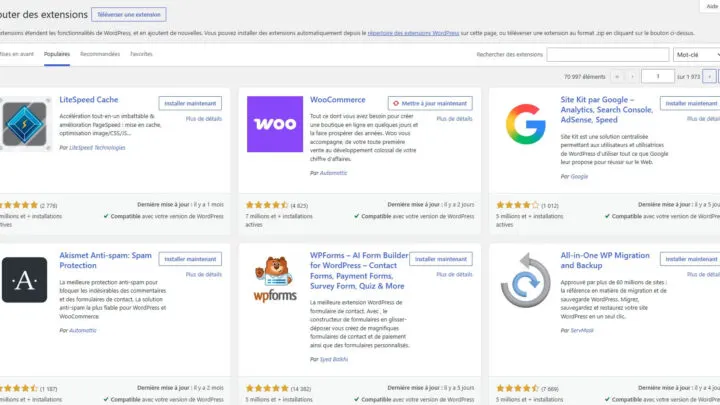
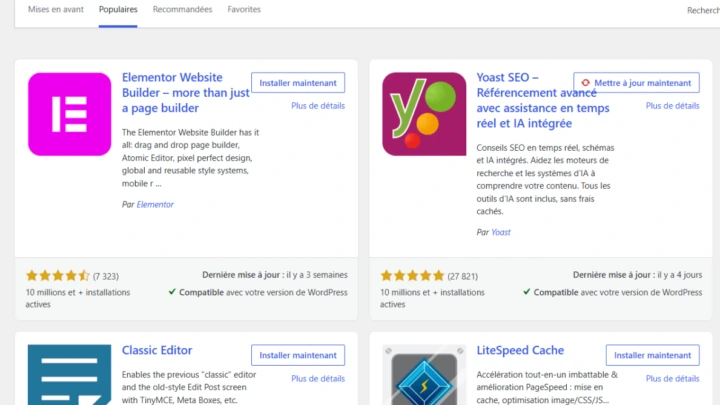
Advanced Custom Fields est une extension qui permet d’ajouter des champs de contenu aux écrans d’édition de WordPress. Elle n’est pas incluse dans WordPress : on l’installe depuis la page des extensions.
On s’en sert pour stocker des données structurées : prix, adresse, durée, auteur d’une citation.
Comment créer un groupe de champs ?
Les champs se rangent dans des groupes. D’après la documentation, un groupe a un titre, des champs, des règles d’emplacement et des réglages visuels.
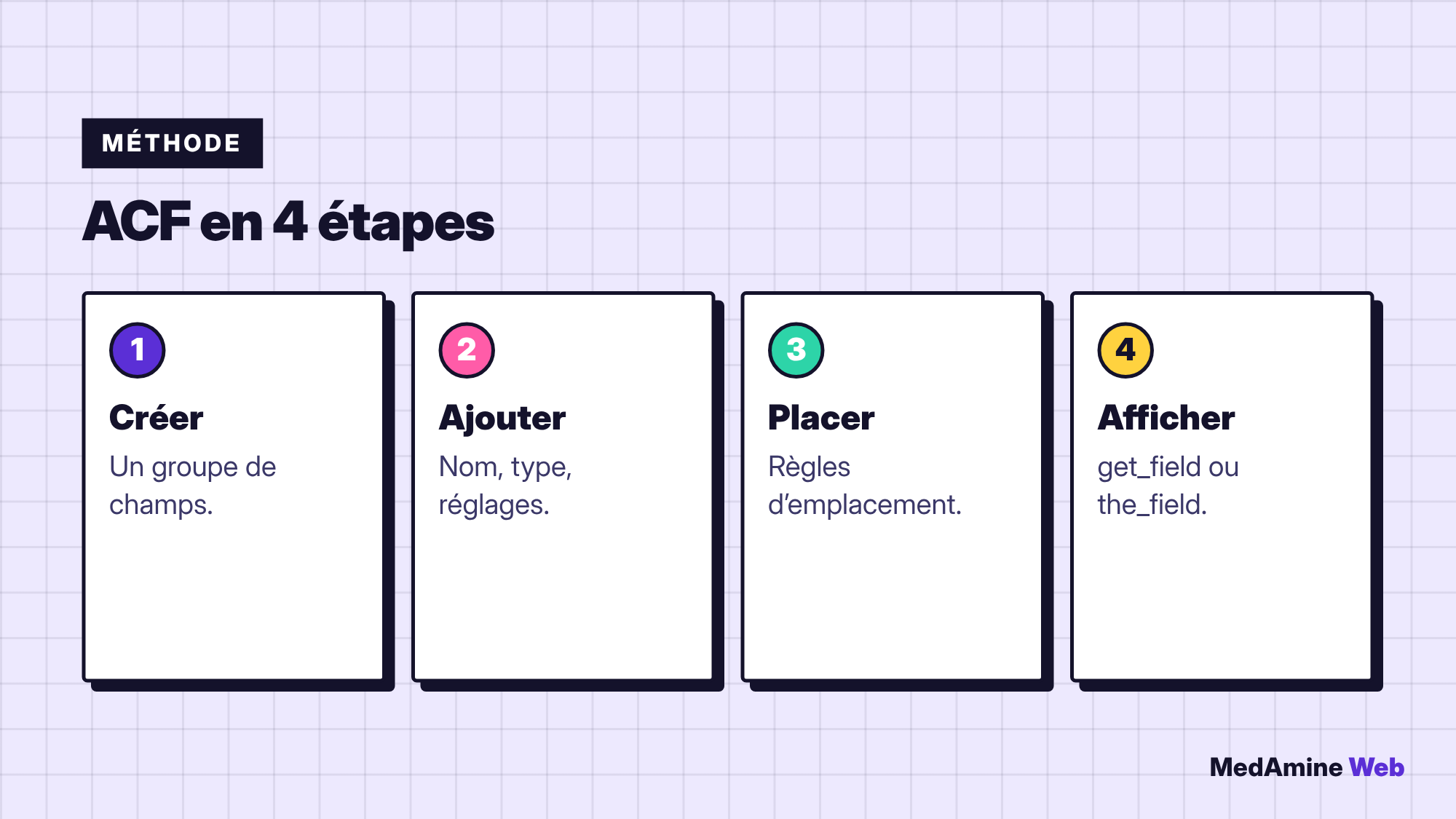
Que définit chaque champ ?
- Le type décide de l’apparence du champ (texte, image, choix).
- Le nom décide où la valeur est enregistrée.
- Les réglages décident de son fonctionnement.
- Les règles d’emplacement décident des écrans où il s’affiche.
Choisissez un nom clair, sans accent ni espace, car vous le réutiliserez dans le code.
Comment afficher les valeurs dans un modèle ?
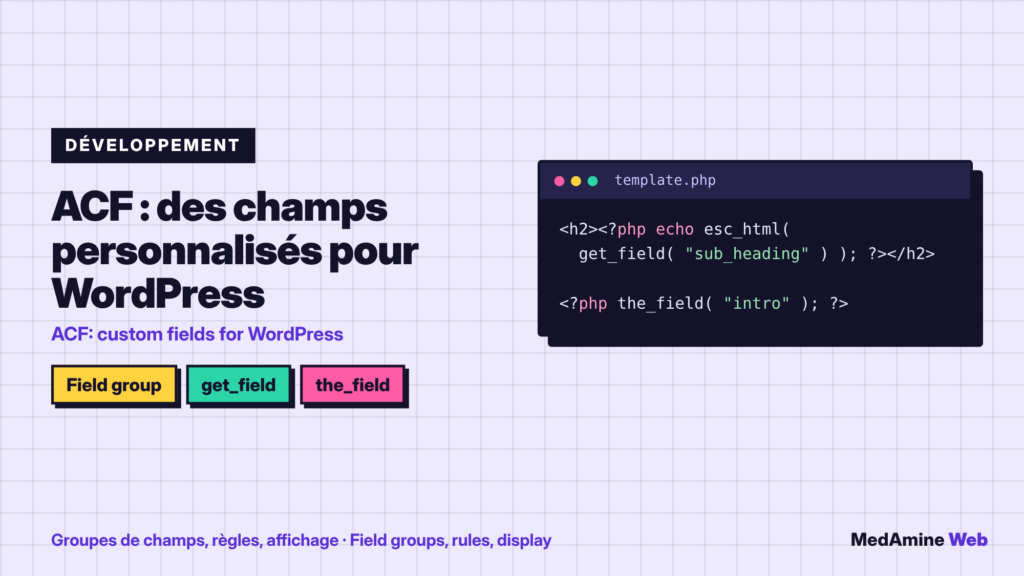
La fonction get_field renvoie la valeur d’un champ dans une variable PHP. La fonction the_field l’affiche directement en HTML. L’exemple officiel enveloppe get_field dans esc_html avant de l’insérer dans un titre.
Comment gérer des champs répétables ?
La documentation montre have_rows et get_sub_field pour parcourir des lignes de valeurs, par exemple une liste de points forts. C’est la base pour afficher des tableaux ou des listes gérées depuis l’administration.
Quand utiliser ACF plutôt que des blocs ?
| Besoin | ACF | Blocs seuls |
|---|---|---|
| Données structurées | Oui | Limité |
| Mise en forme libre | Non | Oui |
| Gestion par des non-techniciens | Oui | Oui |
| Réutiliser dans plusieurs modèles | Oui | Moins simple |
Pour des contenus d’un autre genre que les articles, associez ACF à un type de contenu personnalisé.
Quels pièges éviter ?
- Créer trop de champs sans les utiliser.
- Changer le nom d’un champ après avoir saisi du contenu.
- Oublier d’afficher une valeur saisie.
- Ne pas sauvegarder les groupes de champs avant une migration.
Si le besoin devient complexe, un développement sur mesure peut être plus propre que dix groupes de champs.
Comment tester vos champs ?
Remplissez un contenu de test, affichez la page publiée et vérifiez chaque valeur. Ouvrez aussi la page avec un champ vide, pour que le modèle ne laisse pas de trou ni d’erreur.
Pour les équipes, documentez la liste des champs et leur rôle dans un fichier partagé. Quand un site grossit, c’est la seule façon de savoir à quoi sert chaque champ sans fouiller le code.
Sauvegardez enfin vos groupes de champs en les exportant, afin de pouvoir les restaurer ou les copier sur un autre site sans tout recréer à la main.
Si plusieurs personnes remplissent les champs, ajoutez des instructions courtes sous chaque champ et des valeurs par défaut quand c’est possible. Cela évite les contenus incomplets et réduit les corrections après coup.
Testez enfin l’affichage avec un texte très long et avec une image absente : ce sont les deux cas qui cassent le plus souvent une mise en page.
Et maintenant ?
Ce que vous pouvez faire dès aujourd’hui :
- Listez trois informations de votre site qui méritent un champ dédié
- Choisissez des noms clairs, sans accent ni espace
- Testez un groupe de champs sur une copie du site
Pour aller plus loin : Développement WordPress sur mesure