
Vous ouvrez votre site et il ne reste qu’une page blanche, sans message. C’est angoissant, mais la cause se trouve presque toujours en quelques minutes.
Voici la méthode que j’applique, de la lecture du journal d’erreurs jusqu’à la restauration, en limitant les risques à chaque étape.
Qu’est-ce que l’écran blanc de la mort ?
C’est une page vide qui remplace votre site ou son administration. PHP a rencontré une erreur fatale et, comme l’affichage des erreurs est coupé sur un site en ligne, vous ne voyez rien.
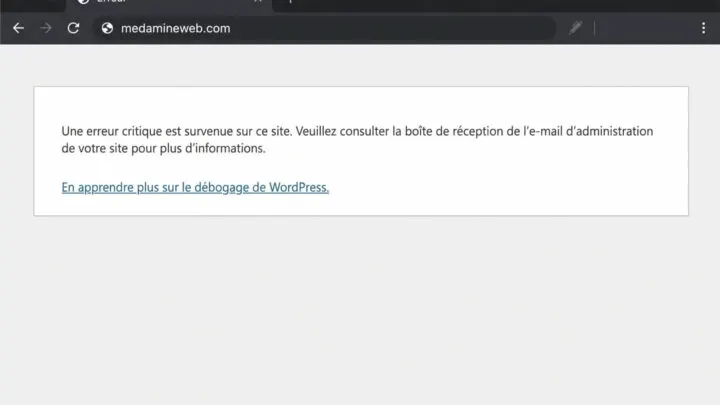
Depuis WordPress 5.2, le mode de récupération affiche souvent un message d’erreur critique et envoie un e-mail à l’administrateur. Cherchez-le dans votre boîte avant tout.
Quelles sont les causes les plus fréquentes ?
| Cause | Comment la repérer | Premier réflexe |
|---|---|---|
| Plugin incompatible | Le blanc apparaît après une mise à jour | Désactiver le plugin |
| Thème fautif | Seul le site public est touché | Activer un thème par défaut |
| Mémoire PHP insuffisante | Message « memory size exhausted » dans le journal | Augmenter la limite |
| Version de PHP trop récente | Erreur après un changement chez l’hébergeur | Revenir à la version précédente |
| Fichier modifié à la main | Blanc juste après une retouche de code | Annuler la modification |
Dans tous ces cas, le journal d’erreurs donne le nom du fichier en cause. C’est pourquoi on commence par lui, avant de désactiver quoi que ce soit au hasard.
Un écran blanc partiel, où seule une zone de la page disparaît, trahit plutôt une erreur de JavaScript ou un bloc défaillant. Le diagnostic ci-dessous reste valable, mais la console du navigateur apporte alors un indice de plus.
Comment activer le journal d’erreurs ?
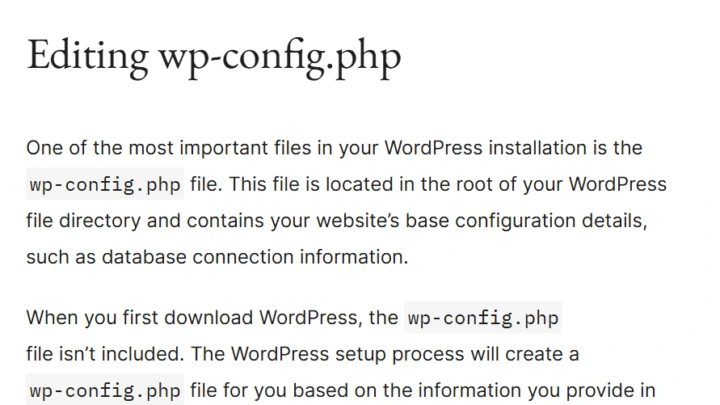
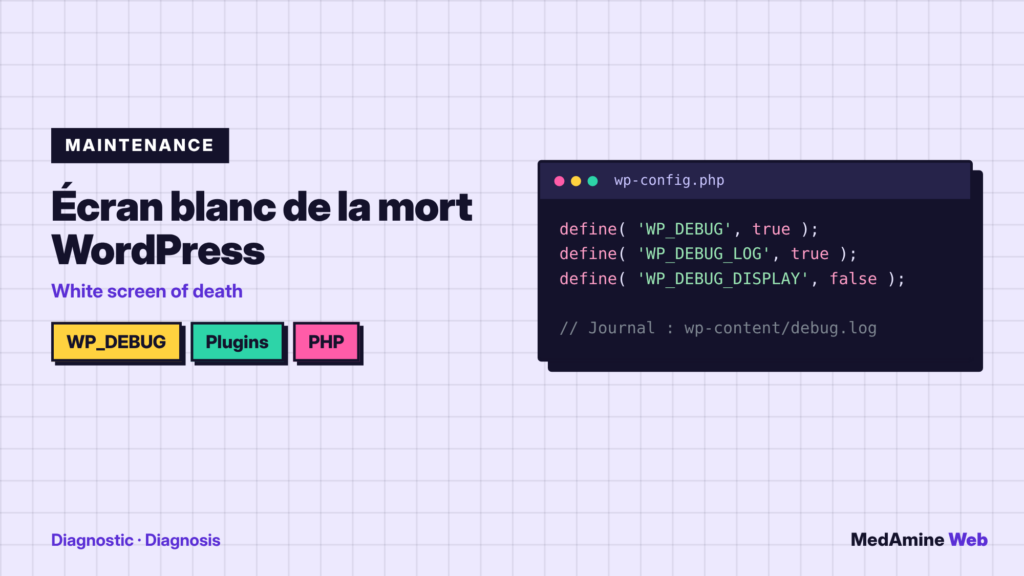
Connectez-vous en FTP ou depuis le gestionnaire de fichiers de votre hébergeur, puis ouvrez wp-config.php à la racine du site. Pour mémoire, les constantes de débogage sont décrites dans la documentation officielle.
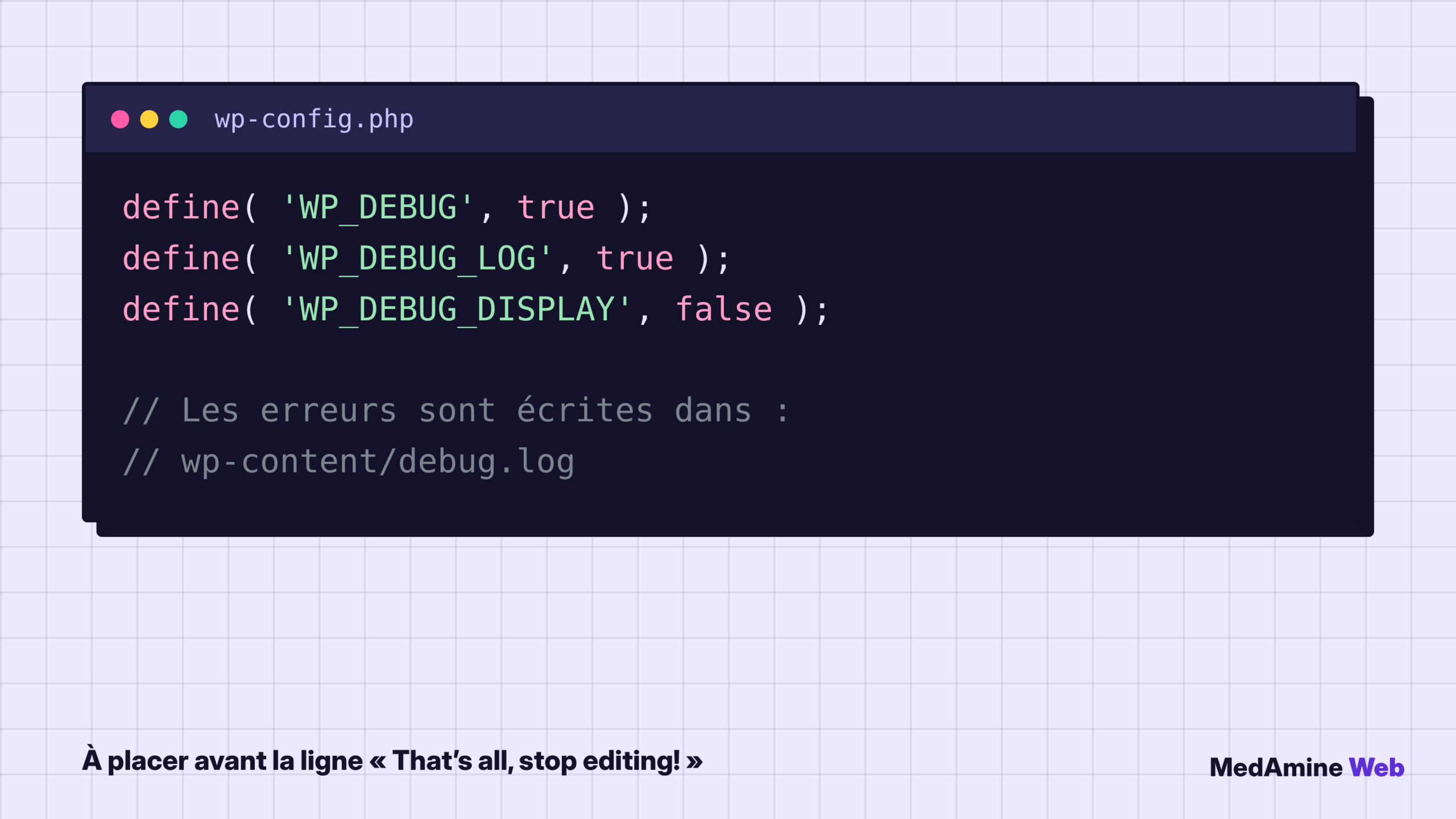
WP_DEBUG_LOG écrit les erreurs dans wp-content/debug.log. WP_DEBUG_DISPLAY à false évite d’afficher les messages aux visiteurs. Ajoutez ces lignes avant la mention qui demande d’arrêter les modifications.
Comment lire le fichier debug.log ?
Rechargez la page blanche pour provoquer l’erreur, puis ouvrez wp-content/debug.log. Les dernières lignes sont les plus utiles.
Repérez le mot « Fatal error » et le chemin qui suit. Un chemin contenant /plugins/nom-du-plugin/ désigne ce plugin. Un chemin contenant /themes/ désigne le thème actif.
Comment désactiver les plugins sans accès à l’administration ?
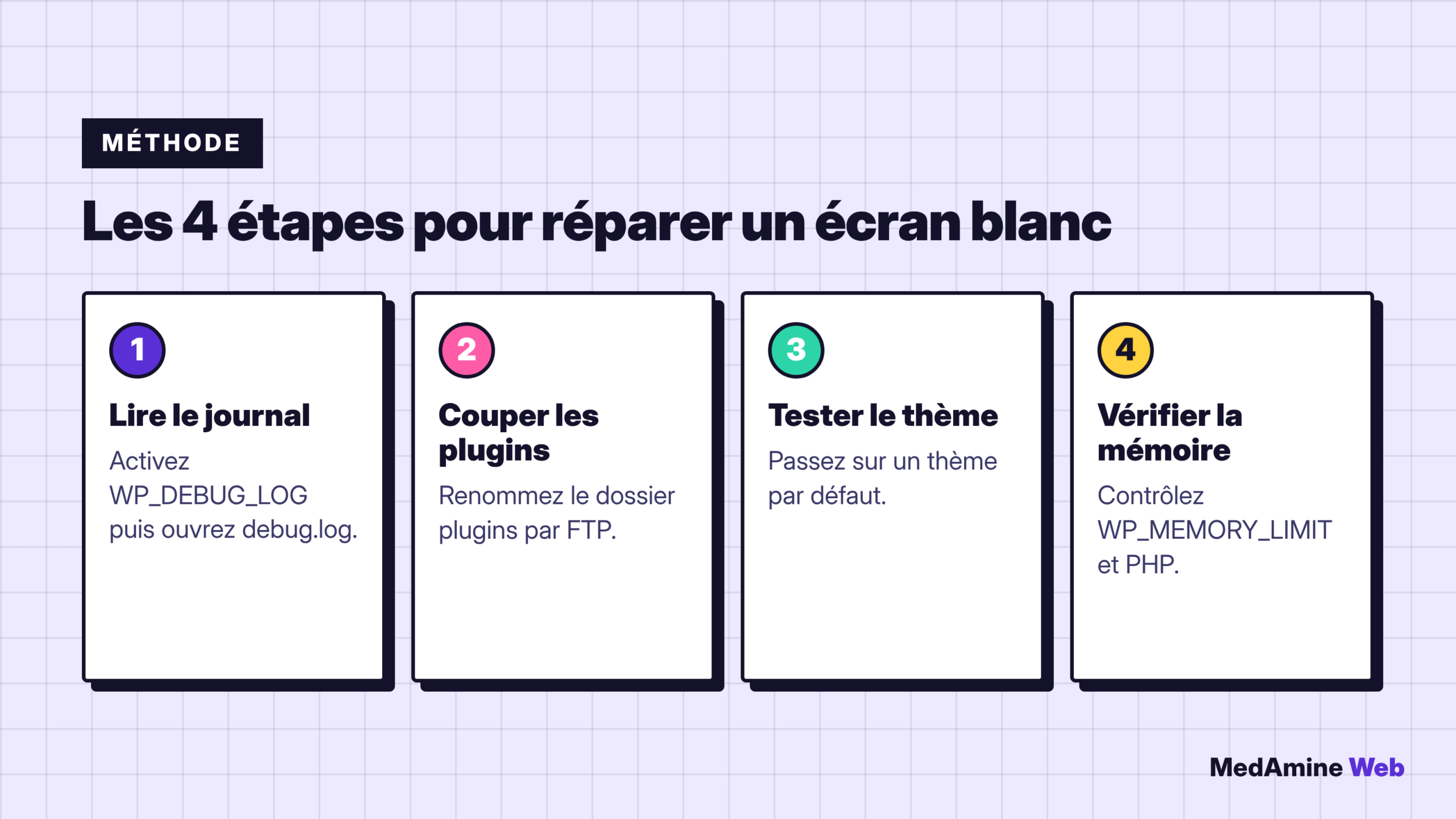
Renommez le dossier du plugin dans wp-content/plugins, par exemple en ajoutant -off. WordPress ne le trouve plus et le désactive.
- Identifiez le plugin cité dans le journal, ou renommez le dossier
pluginsen entier si vous ne savez pas. - Rechargez le site pour voir si l’écran blanc disparaît.
- Remettez le nom d’origine, puis réactivez les plugins un par un depuis l’administration.
- Notez le plugin fautif et cherchez une mise à jour ou une alternative.
Comment tester le thème ?
Si les plugins ne changent rien, renommez le dossier du thème actif dans wp-content/themes. WordPress bascule alors sur un thème par défaut, s’il en reste un d’installé.
Si le site s’affiche, le problème vient du thème ou de son thème enfant. Je le corrige sur une copie, jamais directement en production. Pour un site dont le thème est modifié, un thème enfant évite de perdre les retouches.
Comment augmenter la mémoire PHP ?
Si le journal parle de mémoire épuisée, réglez la constante WP_MEMORY_LIMIT à 256M dans wp-config.php. Cette valeur est une limite que WordPress demande, elle ne dépasse pas ce que l’hébergeur autorise.
Une limite plus haute masque parfois un plugin gourmand sans le régler. Si le besoin revient après quelques semaines, cherchez ce qui consomme au lieu de relever encore la valeur.
Si la valeur est ignorée, demandez à votre hébergeur d’augmenter memory_limit pour PHP. C’est aussi le bon moment pour vérifier que la version de PHP est prise en charge par vos extensions.
Quand restaurer une sauvegarde ?
Quand le journal est vide, que le site est inutilisable depuis plus d’une heure ou que vous avez un doute sur une compromission. Restaurez d’abord sur une copie si l’hébergeur le permet.
C’est pour cela que je recommande une sauvegarde automatique testée. Je détaille la méthode dans sauvegarder un site WordPress.
Comment éviter que cela se reproduise ?
- Mettez à jour sur une copie de test avant la production.
- Évitez de modifier le code dans l’éditeur de fichiers de l’administration.
- Gardez une sauvegarde récente hors du serveur.
- Surveillez le site avec un contrôle de disponibilité.
Quand faire appel à un professionnel ?
Faites-vous aider si le journal montre une erreur dans le cœur de WordPress, si la base de données est en cause ou si le site est un site marchand. Une heure d’arrêt coûte vite plus cher qu’un dépannage.
Et maintenant ?
Ce que vous pouvez faire dès aujourd’hui :
- Vérifiez votre boîte mail : WordPress envoie un message de récupération en cas d’erreur critique
- Notez l’adresse FTP et le mot de passe de votre hébergement dans un endroit sûr
- Contrôlez la date de votre dernière sauvegarde et testez sa restauration
Pour aller plus loin : Dépannage WordPress et site piraté