
wp-admin est la porte d’entrée de l’administration WordPress : c’est là que vous écrivez vos articles, installez des extensions et réglez votre site. Quand l’adresse ne répond plus ou que le mot de passe a disparu, tout le site devient inaccessible.
Voici comment atteindre wp-admin, que faire quand la connexion échoue et comment protéger cette page sensible.
Qu’est-ce que wp-admin ?
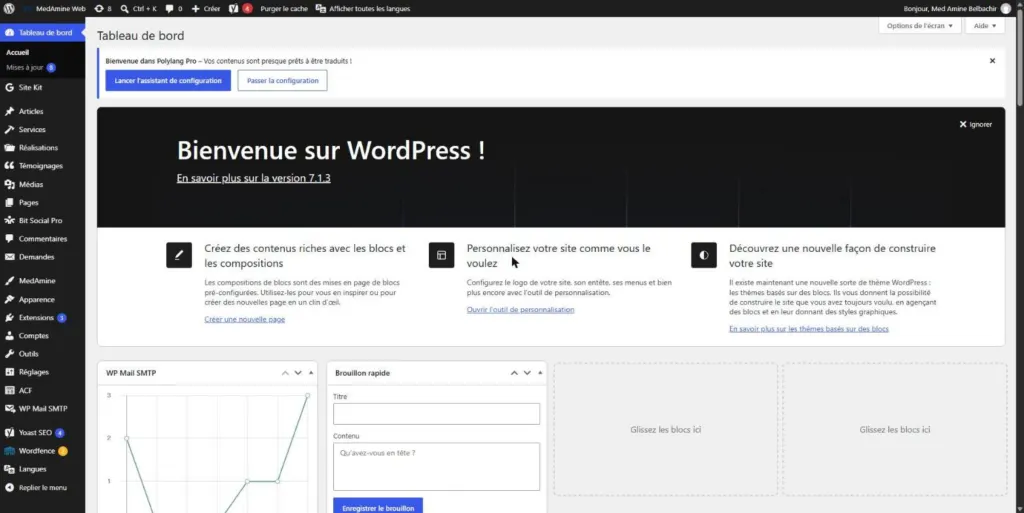
wp-admin est le dossier de WordPress qui contient l’administration du site, aussi appelée tableau de bord. L’adresse /wp-admin/ placée après le nom de domaine ouvre cet espace une fois que vous êtes connecté.
D’après la documentation officielle des écrans d’administration, chaque écran comprend une barre d’outils, un menu principal, une zone de travail et un pied de page. Le menu regroupe les articles, les médias, les pages, les commentaires, l’apparence, les extensions, les comptes, les outils et les réglages.
Comment accéder à wp-admin ?
- Tapez l’adresse de votre site suivie de
/wp-admin/, par exemplehttps://exemple.com/wp-admin/. - Attendez la redirection vers le formulaire de connexion si aucune session n’est ouverte.
- Saisissez votre identifiant ou votre e-mail et votre mot de passe.
- Cliquez sur Se connecter pour valider le formulaire.
- Arrivez sur le tableau de bord, comme sur la capture en haut de cet article.
Un cookie garde votre session ouverte dans le navigateur. Sur un ordinateur partagé, déconnectez-vous toujours en quittant l’administration.
Quelle différence entre wp-admin et wp-login.php ?
wp-login.php est le fichier qui affiche le formulaire de connexion. wp-admin est le dossier de l’administration, protégé par cette connexion : ouvrir /wp-admin/ sans session vous renvoie vers le formulaire.
Vous pouvez donc saisir l’une ou l’autre adresse pour vous connecter. La seconde ouvre directement le formulaire, sans redirection.
Quelle est l’adresse de wp-admin en local ou dans un sous-dossier ?
Le principe reste le même. Si WordPress est installé dans un sous-dossier, l’adresse devient https://exemple.com/blog/wp-admin/.
En local, avec WordPress placé dans un dossier wordpress de votre serveur, l’adresse devient http://localhost/wordpress/wp-admin/. L’outil que vous utilisez indique l’adresse exacte de chaque site, comme dans mon guide pour installer WordPress en local.
Que faire si vous avez perdu votre mot de passe ?
Cliquez sur « Mot de passe oublié ? » sous le formulaire, saisissez votre identifiant ou l’adresse e-mail du compte, puis attendez le message de réinitialisation. Cette méthode suppose que le site sache envoyer des e-mails.
Si vous pouvez encore vous connecter, ouvrez Comptes > Profil. La rubrique « Gestion du compte » propose le bouton « Définir le nouveau mot de passe ».

Le bouton « Déconnecter partout ailleurs » juste en dessous ferme vos autres sessions. Il est utile si vous avez laissé votre compte ouvert sur un ordinateur public.
Quand le message n’arrive pas, la documentation officielle sur la réinitialisation du mot de passe décrit d’autres méthodes.
- phpMyAdmin : on modifie le mot de passe dans la table des comptes de la base de données.
- WP-CLI : la commande
wp user updatechange le mot de passe d’un compte. - Script d’urgence : un fichier PHP à envoyer sur le site, puis à supprimer aussitôt après usage.
Que faire quand la connexion échoue ?
Commencez par vérifier l’identifiant et le mot de passe : la documentation rappelle que les mots de passe respectent les majuscules et les minuscules. Le tableau ci-dessous résume les autres cas fréquents.
| Symptôme | Cause fréquente | Piste |
|---|---|---|
| Erreur 404 sur wp-admin | Adresse de connexion modifiée | Retrouver l’adresse ou désactiver l’extension |
| Page blanche ou message d’erreur | Extension ou thème en conflit | Suivre le guide de l’erreur critique |
| Retour constant au formulaire | Cookies bloqués ou adresse du site incorrecte | Tester un autre navigateur, vider les cookies |
| Identifiant ou mot de passe incorrect | Faute de frappe ou majuscule | Retaper sans copier-coller, puis réinitialiser |
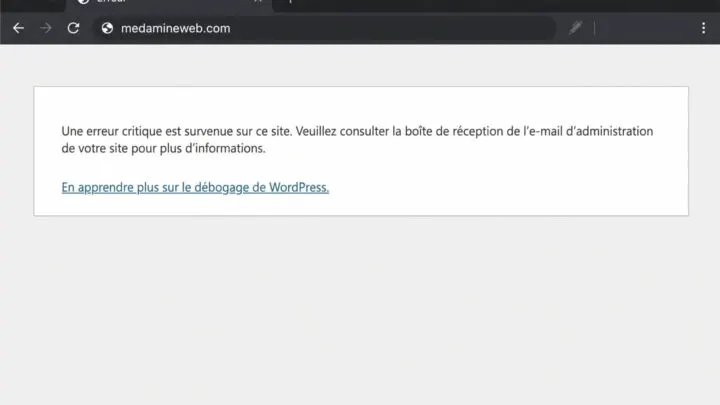
Si l’écran affiche un message d’erreur grave après la connexion, lisez mon article sur l’erreur critique de WordPress.
Pourquoi wp-admin renvoie-t-il une erreur 404 ?
Une extension qui change l’adresse de connexion rend wp-admin et wp-login.php inaccessibles, d’après la page de l’extension WPS Hide Login. Cette extension affiche plus de deux millions d’installations actives.
Si vous avez oublié la nouvelle adresse, la FAQ de l’extension propose de retrouver la valeur whl_page dans la table des options. Elle propose aussi de supprimer le dossier de l’extension, de vous connecter par wp-login.php, puis de la réinstaller.
Comment protéger wp-admin ?
Changer l’adresse de connexion limite les visites inutiles, mais certains avis sur la page de l’extension précisent qu’elle masque l’adresse sans bloquer toutes les attaques. Ajoutez d’autres protections.
- Un mot de passe long et unique pour chaque compte administrateur.
- L’authentification à deux facteurs, que proposent des extensions de sécurité comme Wordfence.
- Peu de comptes administrateurs : donnez à chacun le rôle dont il a besoin.
- Des mises à jour régulières de WordPress, du thème et des extensions.
Je détaille ces protections dans mon guide pour sécuriser WordPress. Si vous craignez qu’un accès ait déjà été volé, lisez aussi l’article sur un site WordPress piraté.
Quand faire appel à un professionnel ?
Vous pouvez régler seul un mot de passe oublié ou une adresse de connexion retrouvée. Faites-vous aider si le site renvoie une erreur après la connexion, si aucun e-mail n’arrive ou si vous ne reconnaissez plus les comptes administrateurs.
Je rétablis l’accès à votre site et je cherche la cause du blocage avec le service de dépannage WordPress.
Et maintenant ?
Ce que vous pouvez faire dès aujourd’hui :
- Notez l’adresse exacte de votre page de connexion dans votre gestionnaire de mots de passe.
- Ouvrez Comptes > Profil et vérifiez que l’adresse e-mail de votre compte est la bonne.
- Repérez vos comptes administrateurs dans Comptes > Tous les comptes et vérifiez qu’aucun ne vous est inconnu.
Pour aller plus loin : Dépannage WordPress et site piraté