

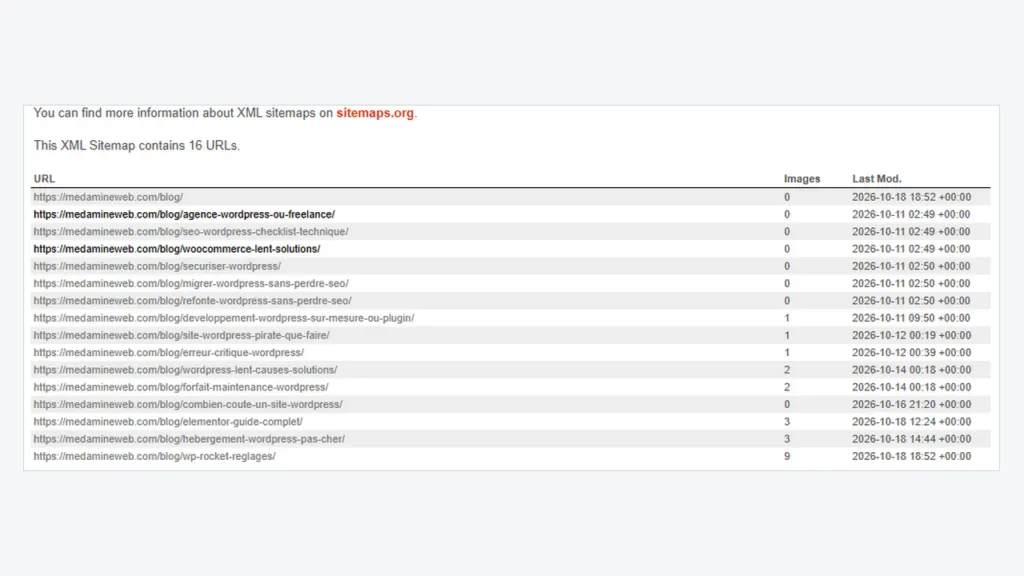
Un sitemap est la liste des pages que vous voulez voir explorées par Google. WordPress en crée un tout seul, mais ce n’est pas toujours celui que vous croyez, et il arrive qu’il soit désactivé sans que personne le sache.
Voici comment trouver le sitemap de votre site, vérifier ce qu’il contient et l’envoyer à Google sans erreur.
Qu’est-ce qu’un sitemap et à quoi sert-il ?
Un sitemap est un fichier, le plus souvent en XML, qui liste les adresses d’un site à faire explorer. Il aide les moteurs de recherche à découvrir vos pages, en particulier les nouvelles ou celles qui reçoivent peu de liens internes.
Il ne garantit rien : Google précise que l’envoi d’un sitemap reste une recommandation, sans promesse d’exploration. Il complète un bon maillage interne, il ne le remplace pas.
WordPress crée-t-il un sitemap tout seul ?
Oui, depuis WordPress 5.5. Le cœur de WordPress publie un index à l’adresse /wp-sitemap.xml. Il couvre les types de contenu publics, les taxonomies, les pages d’auteur et l’accueil.
Chaque page de sitemap contient au maximum 2 000 adresses par défaut, et le fichier robots.txt mentionne l’index pour que les robots le trouvent. Cette version suffit pour un petit site, mais elle offre peu de réglages sans code.
Comment créer un sitemap avec Yoast SEO ?
Quand Yoast SEO est actif, il prend le relais du sitemap de WordPress. Sur mon site, l’adresse /wp-sitemap.xml redirige d’ailleurs vers celle de Yoast.
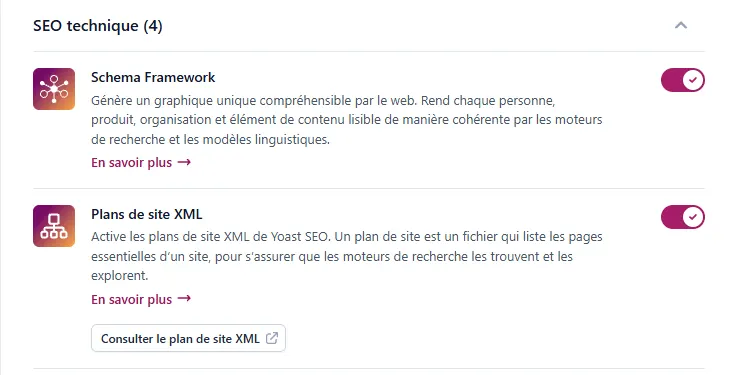
- Ouvrez les réglages : dans l’administration, allez dans Yoast SEO > Réglages > Fonctionnalités du site.
- Descendez jusqu’à la section SEO technique et repérez l’option « Plans de site XML ».
- Activez l’interrupteur s’il ne l’est pas déjà.
- Cliquez sur « Consulter le plan de site XML » pour ouvrir le résultat dans un nouvel onglet.
Yoast met le fichier à jour quand vous publiez ou supprimez un contenu, et il n’y place pas les contenus réglés en noindex. Avant l’activation, il recommande de désactiver les autres outils de sitemap et de supprimer les fichiers sitemap créés à la main.
Où trouver l’adresse de son sitemap ?
Tout dépend de l’outil qui le génère. Ce tableau résume les deux cas les plus courants.
| Critère | Plan de site de WordPress | Plan de site Yoast SEO |
|---|---|---|
| Adresse | /wp-sitemap.xml | /sitemap_index.xml |
| Activation | Automatique depuis WordPress 5.5 | À activer dans les fonctionnalités du site |
| Contenus inclus | Types de contenu publics, taxonomies, auteurs | Contenus indexables, sans ceux en noindex |
| Réglages | Filtres en code | Réglages dans l’administration |
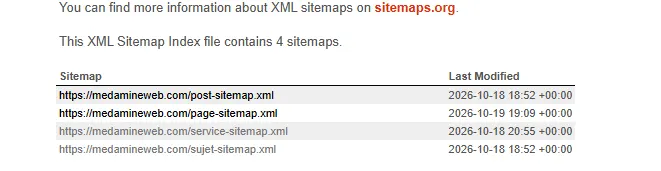
Avec Yoast, l’index de mon site liste quatre sitemaps : articles, pages, services et sujets.
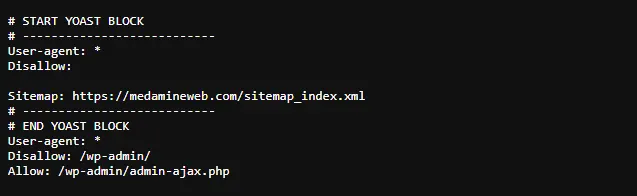
Le fichier robots.txt donne aussi l’adresse du sitemap grâce à une ligne dédiée. Yoast l’ajoute pour vous.
Que doit contenir un bon sitemap ?
Un sitemap utile ne liste que ce que vous voulez voir dans les résultats de recherche.
- Des pages publiques, indexables et qui répondent sans erreur.
- Des adresses absolues, avec le nom de domaine complet.
- Aucune page en noindex, redirigée ou introuvable.
- Une date de dernière modification honnête, car Google ne s’en sert que si elle est cohérente et vérifiable.
Google ignore les valeurs priority et changefreq : inutile de perdre du temps à les régler.
Comment vérifier son sitemap ?
- Ouvrez l’adresse du sitemap dans votre navigateur : vous devez voir une liste d’adresses, pas une erreur.
- Comptez les adresses et comparez avec vos contenus publiés. Sur la capture en haut de cet article, le sitemap des articles affiche 16 adresses : 15 articles et la page du blog.
- Testez quelques adresses au hasard pour vérifier qu’elles s’ouvrent sans redirection.
- Cherchez les contenus en noindex : aucun ne doit apparaître dans la liste.
- Surveillez la Search Console après l’envoi : le statut et le nombre de pages découvertes y sont affichés.
Comment envoyer son sitemap à Google ?
- Ouvrez la Search Console et choisissez votre propriété.
- Cliquez sur « Sitemaps » dans le menu de gauche.
- Saisissez l’adresse du sitemap, par exemple
sitemap_index.xmlavec Yoast, puis envoyez-la. - Contrôlez le statut : il doit indiquer « Réussite ».
Vous pouvez aussi déclarer le sitemap dans le fichier robots.txt, comme sur la capture plus haut. Google accepte les deux méthodes, et vous pouvez lister plusieurs sitemaps.
Quelles erreurs et quelles limites faut-il connaître ?
Un sitemap ne peut pas dépasser 50 Mo non compressé ni contenir plus de 50 000 adresses, d’après Google. Au-delà, on le découpe en plusieurs fichiers reliés par un index, ce que WordPress et Yoast font déjà.
- Deux sitemaps en même temps : une extension SEO et un autre outil publient chacun le leur, avec des adresses différentes.
- Des contenus inutiles : résultats de recherche interne, archives vides ou pages en noindex.
- Des dates inventées : Google n’utilise la date de modification que si elle reste cohérente.
- Un site masqué aux moteurs : voir l’encadré ci-dessous.
Quand faire appel à un professionnel ?
Sur un site simple, un plugin SEO, une vérification et un envoi dans la Search Console suffisent. Faites-vous aider si le site compte plusieurs milliers de pages, si des pages importantes restent hors de l’index ou si vous venez de migrer. Dans ce dernier cas, lisez d’abord Migrer WordPress sans perdre son SEO.
Je regarde alors le sitemap, l’indexation et la structure du site ensemble, dans le cadre d’un audit SEO technique WordPress. Les autres points de contrôle sont dans ma checklist SEO technique.
Et maintenant ?
Ce que vous pouvez faire dès aujourd’hui :
- Ouvrez
/sitemap_index.xmlou/wp-sitemap.xmlsur votre site et notez le nombre d’adresses. - Relisez votre fichier robots.txt pour vérifier la ligne Sitemap.
- Contrôlez dans la Search Console que votre sitemap est envoyé avec le statut « Réussite ».
Pour aller plus loin : Consultant SEO WordPress